
يعد IPTV على Android TV من الطرق المرنة لتشغيل الاشتراكات على التلفزيون، لأن نظام Android TV يتيح استخدام تطبيقات تشغيل متنوعة على الشاشات والأجهزة المتوافقة. لكن الحصول على تجربة مستقرة لا يعتمد على تثبيت أي تطبيق وإضافة بيانات الاشتراك فقط، بل يحتاج إلى إعداد الجهاز والشبكة واختيار التطبيق والباقة المناسبة.
إذا كنت تستخدم Android TV للمرة الأولى، فمن الأفضل تجهيز الجهاز بالكامل قبل تفعيل الاشتراك، حتى لا تبدأ مدة الباقة بينما لا تزال تبحث عن تطبيق مناسب أو تحاول حل مشكلة في اتصال الإنترنت. وإذا كنت تريد فهم الصورة العامة قبل البدء، يمكنك قراءة دليل اختيار اشتراك IPTV للشاشات الذكية لمعرفة العلاقة بين الجهاز والتطبيق والاشتراك قبل التفعيل.
ما هو Android TV؟
Android TV هو نظام تشغيل مخصص لأجهزة التلفزيون وأجهزة البث، ويتيح تثبيت التطبيقات المتوافقة وتشغيلها باستخدام جهاز التحكم. وقد يكون النظام مدمجًا داخل التلفزيون نفسه أو موجودًا على جهاز Android TV Box متصل بالشاشة.
وبالنسبة إلى IPTV، تمنح هذه البيئة المستخدم مرونة في اختيار تطبيق التشغيل المناسب بدل الاعتماد على تطبيق واحد فقط، لذلك يعتبر تجهيز النظام والتطبيق من أهم خطوات الحصول على تجربة جيدة.
ما الذي تحتاجه لتشغيل IPTV على Android TV؟
قبل البدء، جهز العناصر التالية:
- شاشة أو جهاز يعمل بنظام Android TV أو نظام متوافق.
- اتصال إنترنت مستقر.
- تطبيق IPTV متوافق.
- اشتراك IPTV فعال.
- بيانات التفعيل الخاصة بالاشتراك.
- مساحة تخزين كافية على الجهاز.
- جهاز تحكم يسهل استخدام التطبيق والتنقل داخله.
وجود هذه العناصر مسبقًا يجعل عملية تشغيل IPTV على Android TV أسرع ويقلل احتمالية مواجهة مشكلة بعد بدء مدة الاشتراك.
الخطوة الأولى: تأكد من اتصال Android TV بالإنترنت
ابدأ بفتح إعدادات الشبكة والتأكد من اتصال الجهاز بالإنترنت بصورة طبيعية. يمكنك استخدام Wi-Fi أو Ethernet حسب الجهاز وطريقة توزيع الشبكة داخل المنزل.
لا تعتمد فقط على ظهور الجهاز كمتصل بالشبكة، بل جرب فتح تطبيق يحتاج إلى الإنترنت أو إجراء اختبار للاتصال للتأكد من أن الشبكة تعمل بصورة مستقرة.
هل Wi-Fi مناسب لتشغيل IPTV على Android TV؟
يمكن أن يعمل Wi-Fi بصورة ممتازة عندما تكون الإشارة قوية ومستقرة عند جهاز Android TV، لكن جودة الاتصال قد تنخفض عندما يكون الجهاز بعيدًا عن الراوتر أو توجد حواجز وتداخلات كثيرة.
لذلك من الأفضل اختبار الشبكة من مكان الجهاز نفسه، خصوصًا إذا كان Android TV Box موضوعًا خلف التلفزيون أو داخل وحدة أثاث قد تؤثر في استقبال الإشارة.
متى يكون Ethernet أفضل؟
إذا كان جهاز Android TV يحتوي على منفذ شبكة وكان الراوتر قريبًا منه، فإن تجربة الاتصال السلكي يمكن أن تكون مفيدة للحصول على اتصال أكثر ثباتًا.
ولا يعني ذلك أن Ethernet ضروري لجميع المستخدمين؛ فإذا كان Wi-Fi يعمل لديك بصورة مستقرة فلا توجد حاجة لتغيير الشبكة لمجرد أن الاتصال السلكي متاح.
الخطوة الثانية: حدث نظام Android TV
قبل تثبيت تطبيقات جديدة، من المفيد التحقق من تحديث النظام. قد تساعد التحديثات في تحسين استقرار الجهاز وتوافق التطبيقات ومعالجة بعض الأخطاء البرمجية.
افتح إعدادات النظام وابحث عن قسم تحديث الجهاز أو النظام، ثم ثبت التحديثات الرسمية المتوفرة قبل البدء بإعداد IPTV إذا كان الجهاز يحتاج إليها.
هل تحديث الجهاز ضروري دائمًا؟
إذا كان الجهاز يعمل بصورة طبيعية ولا توجد تحديثات جديدة فلا تحتاج إلى إجراء شيء إضافي. أما إذا كان النظام قديمًا أو التطبيقات تتوقف بصورة متكررة، فإن التحقق من التحديثات يعتبر خطوة جيدة قبل تشخيص مشكلة أكبر.
الخطوة الثالثة: تأكد من وجود مساحة تخزين كافية
أجهزة Android TV وTV Box تختلف كثيرًا من حيث مساحة التخزين والذاكرة. عندما تمتلئ مساحة الجهاز قد تصبح التطبيقات بطيئة أو تواجه مشكلة أثناء تحديثها.
قبل تثبيت تطبيق IPTV، احذف التطبيقات التي لا تستخدمها والملفات المؤقتة غير الضرورية إذا كانت مساحة الجهاز منخفضة، ثم أعد تشغيل النظام قبل متابعة الإعداد.
هل مواصفات Android TV تؤثر في تشغيل IPTV؟
نعم، فالجهاز الضعيف قد يكون أبطأ في تحميل القوائم والتنقل داخل التطبيقات وتشغيل المحتوى عالي الجودة، حتى عندما يكون اتصال الإنترنت سريعًا.
إذا كان لديك TV Box قديم جدًا ولاحظت بطئًا في معظم التطبيقات وليس IPTV فقط، فقد تكون المشكلة مرتبطة بأداء الجهاز نفسه وليس بالاشتراك.
الخطوة الرابعة: اختر تطبيق IPTV متوافقًا
التطبيق هو الوسيط بين اشتراكك وجهاز Android TV، لذلك يجب اختياره بعناية. افتح متجر التطبيقات الموجود على الجهاز وابحث عن تطبيق IPTV يدعم طريقة بيانات الاشتراك التي ستستخدمها.
من الأفضل عدم تثبيت عدد كبير من التطبيقات في البداية. اختر تطبيقًا أو تطبيقين موثوقين ومتوافقين مع جهازك، ثم اختبر سهولة الاستخدام وسرعة التنقل والاستقرار.
ما الذي تبحث عنه في تطبيق IPTV لـ Android TV؟
- توافقه مع نظام الجهاز.
- سهولة استخدامه بجهاز التحكم.
- سهولة إضافة بيانات الاشتراك.
- سرعة تحميل القوائم.
- استقرار التطبيق أثناء المشاهدة.
- إمكانية تنظيم المفضلة.
- دعم الجودات المناسبة لجهازك.
- توفر تحديثات للتطبيق.
التطبيق الذي يحتوي على عشرات الخصائص ليس بالضرورة الخيار الأفضل؛ التطبيق السريع والمستقر والسهل للاستخدام اليومي قد يكون أكثر ملاءمة.
هل تطبيق IPTV هو نفسه الاشتراك؟
لا، يجب التفريق بينهما. تطبيق IPTV هو برنامج التشغيل الموجود على Android TV، بينما الاشتراك هو الخدمة وبيانات الوصول التي تتم إضافتها إلى التطبيق.
وقد تتطلب بعض تطبيقات التشغيل ترخيصًا منفصلًا، لذلك تحقق من شروط التطبيق قبل شراء الباقة حتى تعرف ما إذا كانت هناك تكلفة إضافية غير قيمة الاشتراك.
الخطوة الخامسة: ثبت التطبيق قبل تفعيل الاشتراك
هذه من أهم النصائح عند تشغيل IPTV على Android TV. لا تطلب التفعيل ثم تبدأ بالبحث عن تطبيق مناسب؛ ثبت التطبيق أولًا وافتحه وتأكد من أنه يعمل بصورة طبيعية.
تعرف أيضًا على المكان الذي تتم فيه إضافة بيانات الحساب، لأن هذه الخطوة تساعدك على البدء فور استلام بيانات التفعيل بدل قضاء جزء من مدة الاشتراك في الإعداد.
الخطوة السادسة: حدد نوع الاشتراك والمدة
بعد تجهيز الجهاز والتطبيق، يمكنك البدء باختيار الباقة. حدد أولًا مدة الاستخدام وعدد الأجهزة التي تحتاجها، ثم قارن المنتجات التي تحقق هذه المتطلبات.
إذا كانت هذه تجربتك الأولى، فقد يكون البدء بمدة قصيرة أو متوسطة أكثر مرونة من شراء سنة كاملة مباشرة. أما إذا سبق أن استخدمت السيرفر على Android TV وتعرف أنه يناسب جهازك، فيمكن التفكير في مدة أطول.
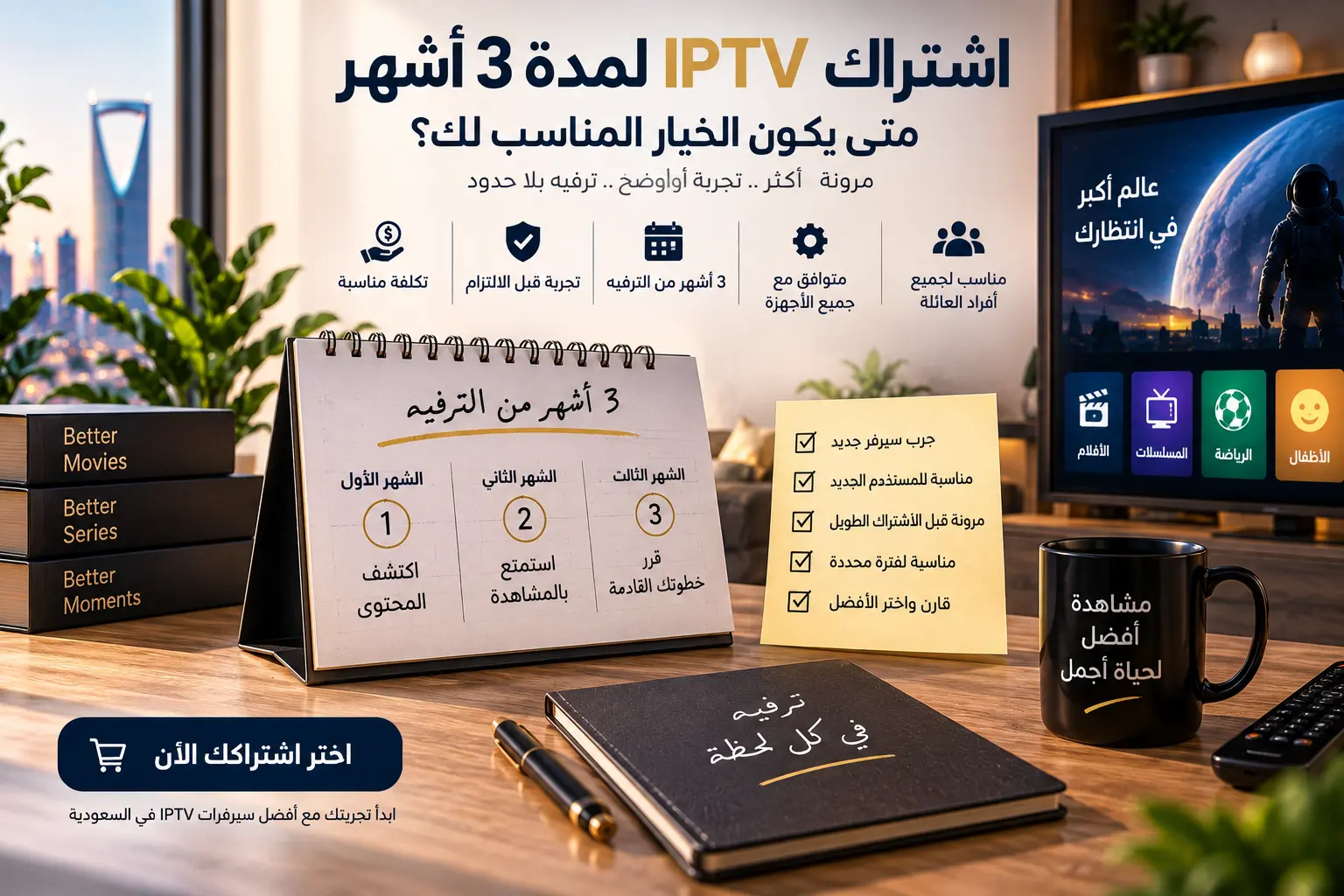
هل ثلاثة أشهر مناسبة للبداية؟
مدة ثلاثة أشهر تمنحك وقتًا كافيًا لاختبار الاستخدام اليومي دون الالتزام مباشرة بسنة كاملة، لذلك قد تكون مناسبة بعد نجاح التجربة الأولى على الجهاز.
فعلى سبيل المثال، بعد تجهيز Android TV والتأكد من التطبيق يمكنك مقارنة اشتراك هولك لمدة 3 أشهر بالمدد الأخرى الموجودة في المتجر وفق استخدامك والسعر الحالي.
متى تفكر في ستة أشهر؟
إذا استخدمت IPTV على Android TV لفترة وأصبح التطبيق والجهاز والإنترنت يعملون بصورة مستقرة، فقد تكون الستة أشهر أكثر عملية لأنها تقلل الحاجة إلى التجديد المتكرر.
ومن الخيارات التي يمكن مقارنتها عند الرغبة في مدة متوسطة اشتراك فالكون لمدة 6 أشهر، مع التأكد من أن طريقة التفعيل والتطبيق الذي تستخدمه متوافقان قبل الطلب.
الخطوة السابعة: اختبر IPTV قبل شراء مدة طويلة
التجربة مهمة خصوصًا إذا كان السيرفر جديدًا بالنسبة لك. استخدم Android TV نفسه الذي ستعتمد عليه لاحقًا، ولا تختبر الخدمة على الهاتف فقط ثم تفترض أن النتيجة ستكون متطابقة على التلفزيون.
ولكي تحصل على تقييم أدق، اتبع خطوات تجربة IPTV قبل الشراء واختبر سرعة التطبيق واستقرار التشغيل وجودة الصورة وقوة الإنترنت خلال وقت المشاهدة المعتاد.
ما الذي يجب اختباره على Android TV؟
- سرعة فتح التطبيق.
- سرعة تحميل بيانات الاشتراك.
- سهولة التنقل باستخدام الريموت.
- استقرار التشغيل لفترة متواصلة.
- الجودة المناسبة لاتصال الإنترنت.
- أداء الجهاز عند تشغيل المحتوى لفترة.
- قوة Wi-Fi في مكان الجهاز.
- أداء التطبيق في أوقات ازدحام الشبكة.
هل يمكن تجربة IPTV لمدة يوم؟
إذا أردت اختبار الخدمة بصورة عملية قبل شراء مدة طويلة، يمكن استخدام فترة تجربة عندما تكون متاحة. المهم أن يتم الاختبار على جهاز Android TV الذي ستستخدمه فعلًا وبنفس شبكة الإنترنت المنزلية.
ومن الخيارات الموجودة في المتجر تجربة نيفو IPTV لمدة يوم، والتي يمكن الاستفادة منها لتقييم التوافق والاستقرار قبل اتخاذ قرار بمدة أطول.
الخطوة الثامنة: استلم بيانات التفعيل
بعد اختيار الاشتراك وإتمام الطلب ومعالجته تحصل على بيانات التفعيل. احتفظ بها كما وصلتك ولا تغير أي جزء منها.
طريقة البيانات قد تختلف حسب الاشتراك والتطبيق، لذلك اتبع طريقة الإدخال التي يدعمها التطبيق الذي جهزته على Android TV.
الخطوة التاسعة: أضف بيانات IPTV إلى التطبيق
افتح التطبيق واختر إضافة حساب أو مستخدم أو قائمة حسب واجهته، ثم أدخل بيانات التفعيل بدقة واحفظ الإعدادات.
بعد ذلك انتظر حتى يقوم التطبيق بتحميل المعلومات. في أول تشغيل قد تحتاج القوائم إلى بعض الوقت حتى تظهر كاملة، لذلك لا تغلق التطبيق مباشرة أثناء عملية التحميل.
الخطوة العاشرة: اختبر التشغيل بالإعدادات الافتراضية
بعد تحميل الاشتراك، لا تبدأ بتغيير عشرات إعدادات المشغل. افتح المحتوى أولًا واختبر الأداء بالإعدادات الحالية.
إذا كانت الصورة مستقرة والتطبيق سريعًا، فلا حاجة إلى تعديلات كبيرة. أما إذا ظهرت مشكلة، غيّر عاملًا واحدًا في كل مرة حتى تعرف السبب الحقيقي.
لماذا IPTV يقطع على Android TV؟
التقطيع لا يعني دائمًا أن الاشتراك هو السبب. يمكن أن ينتج عن ضعف Wi-Fi أو ازدحام شبكة المنزل أو أداء جهاز TV Box أو تطبيق التشغيل أو استخدام جودة مرتفعة أكثر من قدرة الاتصال.
لذلك من الأفضل اتباع دليل IPTV بدون تقطيع وأهم خطوات تحسين الاستقرار قبل تغيير الاشتراك أو شراء جهاز جديد.
كيف تقلل التقطيع على Android TV؟
- أعد تشغيل التطبيق.
- أعد تشغيل Android TV أو TV Box.
- أعد تشغيل الراوتر عند الحاجة.
- اختبر قوة Wi-Fi عند الجهاز.
- جرّب Ethernet إذا كان متوفرًا.
- أوقف التنزيلات الكبيرة على الأجهزة الأخرى.
- استخدم جودة أقل لمعرفة تأثيرها.
- حدث التطبيق والنظام.
- أغلق التطبيقات التي تعمل في الخلفية.
- جرب تطبيق تشغيل آخر إذا استمرت المشكلة.
إغلاق التطبيقات في الخلفية قد يحسن الأداء
بعض أجهزة Android TV محدودة الذاكرة، وعندما تعمل عدة تطبيقات في الخلفية قد ينخفض الأداء. إذا كان تطبيق IPTV بطيئًا، أعد تشغيل الجهاز أو أغلق التطبيقات غير المستخدمة.
وإذا كان الجهاز يحتوي على مساحة تخزين شبه ممتلئة، حاول تحرير مساحة قبل الحكم على أداء الاشتراك.
هل إعادة تشغيل Android TV مهمة؟
إعادة التشغيل يمكن أن تساعد في حل مشكلات مؤقتة مرتبطة بالذاكرة أو التطبيقات، خصوصًا إذا كان الجهاز يعمل منذ فترة طويلة دون إعادة تشغيل.
إذا لاحظت أن الأداء يتحسن بعد إعادة التشغيل ثم يتراجع مع مرور الوقت، فقد يكون الجهاز أو أحد التطبيقات يستهلك الموارد بصورة كبيرة.
ماذا لو كانت سرعة الإنترنت عالية وما زال IPTV يقطع؟
سرعة الإنترنت التي تصل إلى المنزل تختلف عن جودة الاتصال التي تصل إلى Android TV. قد يكون الهاتف الموجود بالقرب من الراوتر سريعًا جدًا بينما يحصل TV Box خلف الشاشة على إشارة أضعف.
اختبر الاتصال في مكان الجهاز نفسه، وإذا أمكن قارن Wi-Fi مع Ethernet. إذا اختفت المشكلة مع الاتصال السلكي، يكون من المنطقي التركيز على تحسين شبكة Wi-Fi بدل تغيير الاشتراك.
هل 4K يعمل جيدًا على Android TV؟
تعتمد النتيجة على الجهاز والشاشة والاتصال والمحتوى المتوفر. جهاز Android TV يدعم 4K لا يعني تلقائيًا أن كل محتوى سيعمل بهذه الجودة أو أن الإنترنت لديك قادر على تشغيلها باستقرار.
إذا كانت الدقة المرتفعة مهمة بالنسبة لك، يمكنك مراجعة دليل متطلبات تشغيل IPTV بجودة 4K قبل اختيار الباقة أو تغيير الجهاز.
كيف تعرف أن جهاز Android TV قادر على تشغيل 4K؟
تحقق من مواصفات الجهاز والشاشة ومن إعدادات دقة العرض. كما يجب استخدام كابل HDMI مناسب عند الاعتماد على TV Box خارجي، والتأكد من أن منفذ التلفزيون يدعم الدقة المطلوبة.
بعد ذلك اختبر المحتوى المتوفر بالجودة المرتفعة وراقب استقرار التشغيل، لأن الدعم النظري للدقة لا يضمن الأداء نفسه في جميع التطبيقات.
Full HD أم 4K على Android TV؟
إذا كانت Full HD مستقرة وتقدم صورة واضحة على شاشتك، فلا توجد ضرورة لاستخدام 4K طوال الوقت. أما إذا كان جهازك وشبكتك قادرين على تشغيل الدقة الأعلى بصورة مستقرة، فيمكن الاستفادة منها عندما يكون المحتوى متوفرًا بها.
الأولوية دائمًا لتجربة مستقرة بدل تشغيل جودة مرتفعة تسبب توقفًا مستمرًا.
لماذا يعمل IPTV على الهاتف أفضل من Android TV؟
قد يكون الهاتف أحدث من جهاز TV Box ويمتلك معالجًا وذاكرة واستقبال Wi-Fi أفضل، كما قد يستخدم تطبيقًا مختلفًا.
إذا كان الاشتراك يعمل بصورة ممتازة على الهاتف بينما Android TV بطيء، افحص الجهاز والتطبيق والشبكة الموجودة عند التلفزيون قبل اعتبار الخدمة نفسها هي المشكلة.
هل تغيير تطبيق IPTV يمكن أن يحل المشكلة؟
نعم في بعض الحالات، لأن التطبيقات تختلف في الأداء وطريقة إدارة الفيديو والقوائم. إذا كان جهازك يعمل بصورة جيدة لكن تطبيقًا معينًا يتوقف أو يتأخر، يمكن تجربة تطبيق متوافق آخر قبل تغيير الاشتراك.
لا تستخدم عدة تطبيقات في الوقت نفسه دون حاجة؛ اختر التطبيق الأكثر استقرارًا وسهولة بالنسبة لك بعد المقارنة.
هل تحتاج إلى مشغل خارجي داخل التطبيق؟
بعض تطبيقات IPTV تسمح باستخدام أكثر من مشغل فيديو أو توفر إعدادات مختلفة للتشغيل. لا تغير هذه الخيارات لمجرد وجودها إذا كان التطبيق يعمل جيدًا بالإعدادات الافتراضية.
يمكن تجربة إعداد بديل فقط عندما تواجه مشكلة محددة، ثم مقارنة الأداء لمعرفة الخيار الأنسب لجهازك.
هل مسح ذاكرة التطبيق يحل بعض المشاكل؟
إذا أصبح التطبيق بطيئًا أو يتوقف بصورة غير طبيعية، فقد تساعد إعادة تشغيل التطبيق أو مسح الملفات المؤقتة وفق إعدادات Android TV، لكن يجب الحذر من حذف بيانات التطبيق إذا كنت لا تريد فقدان إعدادات الحساب.
اقرأ الخيارات جيدًا قبل الضغط على حذف البيانات أو إعادة ضبط التطبيق بالكامل.
هل حذف التطبيق وإعادة تثبيته ضروري؟
ليس كخطوة أولى. ابدأ بإعادة التشغيل والتحديث وفحص الإنترنت، ثم فكر في إعادة التثبيت إذا استمرت المشكلة وكان التطبيق متوفرًا رسميًا ويمكن تنزيله من جديد.
كما يجب الاحتفاظ ببيانات الاشتراك قبل حذف التطبيق حتى تستطيع إعادة إضافتها بعد التثبيت.
Android TV أم Android Box؟
Android TV قد يكون نظامًا مدمجًا في الشاشة، بينما يستخدم البعض جهازًا خارجيًا يعمل بالنظام نفسه أو بنظام قريب منه. من ناحية تشغيل IPTV، الأهم هو أداء الجهاز وتوافق التطبيقات وليس ما إذا كان النظام داخل الشاشة أو على جهاز منفصل.
إذا كانت الشاشة الحديثة تعمل بسرعة وتحتوي على التطبيقات التي تحتاجها، قد لا تكون هناك فائدة من إضافة Box. أما إذا كان النظام الداخلي محدودًا، فقد يوفر جهاز خارجي حديث مرونة أكبر.
كيف تختار Android TV Box مناسبًا لـ IPTV؟
إذا كنت بحاجة إلى جهاز جديد، لا تعتمد على السعر فقط. ابحث عن جهاز يقدم أداءً مناسبًا ويحتوي على ذاكرة ومساحة تخزين كافيتين، ويدعم دقة شاشتك واتصال الشبكة الذي تخطط لاستخدامه.
الجهاز الأسرع يساعد في تحسين التنقل بين القوائم والتطبيقات، لكنه لا يستطيع تعويض اتصال إنترنت غير مستقر.
هل كل أجهزة Android Box متشابهة؟
لا، فهناك اختلاف كبير في المعالجات والذاكرة والتخزين ودعم الفيديو وجودة النظام. لذلك يمكن أن يقدم تطبيق IPTV أداءً ممتازًا على جهاز حديث ويكون بطيئًا على جهاز منخفض المواصفات.
إذا كنت ستشتري جهازًا خصيصًا للاستخدام اليومي، فركز على الاستقرار والتحديثات والمواصفات التي تحتاجها بدل شراء أرخص جهاز متاح.
هل يمكن تشغيل IPTV على جهازين Android TV؟
يمكن تثبيت تطبيقات التشغيل على عدة أجهزة متوافقة، لكن استخدام الاشتراك على جهازين في الوقت نفسه يعتمد على شروط الباقة.
إذا كان لديك أكثر من تلفزيون، فمن المهم قراءة دليل IPTV متعدد الأجهزة لفهم الفرق بين إضافة بيانات الاشتراك إلى أكثر من جهاز وبين السماح بالتشغيل المتزامن.
هل تحتاج باقة جهازين؟
إذا كان الجهازان سيعملان في اللحظة نفسها بصورة منتظمة، ابحث عن باقة تسمح بذلك وفق شروطها. أما إذا كنت تنتقل بين جهاز Android TV في الصالة وآخر في غرفة النوم دون تشغيلهما معًا، فقد تختلف احتياجاتك.
حدد طريقة الاستخدام قبل الدفع، لأن هذه الخطوة تساعدك على تجنب شراء باقة أكبر من حاجتك أو أقل منها.
تشغيل جهازين يزيد الضغط على الإنترنت
عندما تعمل شاشتان في الوقت نفسه، تحتاج الشبكة إلى التعامل مع تدفقين منفصلين، وقد يصبح تأثير ذلك واضحًا إذا كانت كل شاشة تستخدم جودة مرتفعة.
لذلك عند اختبار باقة متعددة الأجهزة لا تختبر كل جهاز منفردًا فقط، بل جرب التشغيل المتزامن إذا كانت شروط التجربة والباقة تسمح بذلك.
مثال على باقة لجهازين
إذا كان المنزل يحتاج إلى شاشتين وتريد مدة طويلة بعد التأكد من التوافق، توجد خيارات مثل اشتراك هولك لمدة سنة لجهازين، مع ضرورة قراءة شروط المنتج الحالية لمعرفة طريقة استخدام الجهازين قبل الشراء.
هل Android TV مناسب للعائلة؟
يمكن أن يكون مناسبًا جدًا لأن واجهته تعتمد على التلفزيون وجهاز التحكم، ويمكن لكل أفراد المنزل الوصول إلى التطبيق بسهولة بعد إعداده بصورة صحيحة.
لكن إذا كان هناك أكثر من مستخدم، فمن الأفضل تنظيم المفضلة واختيار تطبيق سهل التنقل، بالإضافة إلى تحديد عدد الأجهزة التي تحتاجها العائلة قبل شراء الباقة.
هل يجب تشغيل VPN مع IPTV على Android TV؟
لا ينبغي تشغيل خدمات إضافية دون وجود حاجة واضحة، لأن أي اتصال وسيط يمكن أن يغير سرعة الشبكة وزمن الاستجابة. ابدأ دائمًا باختبار الخدمة على الاتصال الطبيعي لديك.
إذا كان لديك سبب مشروع لاستخدام VPN لأغراض الخصوصية أو الشبكة، اختبر تأثيره على السرعة والاستقرار قبل الاعتماد عليه أثناء المشاهدة.
هل تغيير DNS يحسن IPTV؟
تغيير DNS ليس حلًا عامًا لكل مشاكل IPTV. إذا كانت المشكلة هي ضعف Wi-Fi أو جهاز بطيء فلن يعالج DNS السبب الأساسي.
لذلك ابدأ بفحص الشبكة والجهاز والتطبيق، ولا تغير إعدادات الشبكة المتقدمة إلا عندما تعرف سبب المشكلة أو تتلقى إرشادًا واضحًا يناسب حالتك.
كيف تجعل تطبيق IPTV يفتح بسرعة على Android TV؟
يمكنك إضافة التطبيق إلى التطبيقات المفضلة أو الصف الأول في الشاشة الرئيسية إذا كان النظام يسمح بذلك، حتى لا تحتاج إلى البحث عنه في كل مرة.
كما يساعد تقليل عدد التطبيقات غير الضرورية والحفاظ على مساحة تخزين متاحة في تحسين سهولة استخدام الجهاز بصورة عامة.
هل التشغيل التلقائي للتطبيق فكرة جيدة؟
إذا كان الجهاز يدعم هذه الخاصية من خلال النظام أو التطبيق، يمكن استخدامها عندما يكون IPTV هو الاستخدام الرئيسي للتلفزيون، لكن لا توجد حاجة إليها لجميع المستخدمين.
الأفضل أولًا التأكد من استقرار التطبيق، ثم تخصيص طريقة فتحه وفق روتين الاستخدام اليومي.
اختيار مدة اشتراك IPTV على Android TV
بعد التأكد من الجهاز والتطبيق والإنترنت، اختر المدة بناءً على تجربتك الفعلية. لا توجد علاقة مباشرة بين Android TV وضرورة اختيار اشتراك سنوي؛ المدة تعتمد على مقدار استخدامك وثقتك بالخدمة.
للمستخدم الجديد يمكن أن تكون المدة القصيرة أو المتوسطة أكثر مرونة، بينما يستطيع المستخدم الذي جرب الخدمة سابقًا الانتقال إلى مدة أطول.
هل الاشتراك السنوي مناسب؟
إذا كنت قد استخدمت IPTV على Android TV لعدة أشهر وأصبحت تعرف أن التطبيق والجهاز والشبكة مناسبة، فقد يصبح الاشتراك السنوي خيارًا يستحق المقارنة لأنه يقلل مرات التجديد.
أما إذا كان السيرفر جديدًا أو الجهاز جديدًا بالنسبة لك، فاختبر التوافق أولًا قبل الالتزام بعام كامل.
هل السعر يحدد أفضل اشتراك لـ Android TV؟
السعر وحده لا يحدد ذلك. قارن مدة الاشتراك وعدد الأجهزة والتوافق وتجربتك الفعلية، ثم استخدم السعر لاختيار أفضل قيمة بين الخيارات التي تحقق متطلباتك.
شراء أرخص باقة لا يساعد إذا كانت لا تناسب عدد أجهزتك، كما أن شراء أغلى باقة لا يضمن أداء أفضل إذا كانت المشكلة في Wi-Fi أو الجهاز.
ماذا تفعل قبل تجديد الاشتراك؟
استغل موعد التجديد لمراجعة طريقة استخدام Android TV. إذا أصبح الجهاز يعمل بصورة جيدة ولا تحتاج إلى تغييره، يمكنك التفكير في مدة أطول، أما إذا أضفت شاشة ثانية فقد تحتاج إلى مقارنة باقة متعددة الأجهزة.
كما يفضل تحديث التطبيق والنظام وفحص الشبكة قبل بدء مدة جديدة إذا كنت قد واجهت أي مشكلات خلال الاشتراك السابق.
أخطاء شائعة عند تشغيل IPTV على Android TV
- شراء الاشتراك قبل تثبيت التطبيق.
- استخدام جهاز TV Box منخفض المواصفات ثم إلقاء اللوم على الاشتراك.
- عدم تحديث النظام أو التطبيق.
- ترك مساحة التخزين ممتلئة.
- تشغيل عدد كبير من التطبيقات في الخلفية.
- اختبار الإنترنت بجوار الراوتر بدل مكان Android TV.
- اختيار 4K دون التأكد من قدرة الجهاز والشبكة.
- شراء سنة كاملة قبل اختبار الخدمة.
- الخلط بين التطبيق والاشتراك.
- تغيير عدة إعدادات في الوقت نفسه عند حدوث مشكلة.
- الخلط بين عدد الأجهزة والتشغيل المتزامن.
- شراء باقة جهازين دون الحاجة الفعلية إليها.
قائمة فحص قبل تشغيل IPTV على Android TV
- تأكد من اتصال الجهاز بالإنترنت.
- حدث نظام Android TV.
- تأكد من وجود مساحة تخزين كافية.
- ثبت تطبيق IPTV متوافقًا.
- افتح التطبيق وتأكد من أنه يعمل.
- اختبر Wi-Fi أو Ethernet.
- حدد عدد الأجهزة المطلوبة.
- حدد الجودة التي تحتاجها.
- جرّب الخدمة قبل شراء مدة طويلة عند الحاجة.
- اقرأ تفاصيل الاشتراك قبل الدفع.
- أدخل بيانات التفعيل بدقة.
- اختبر الأداء قبل تغيير الإعدادات.
خطوات تشغيل IPTV على Android TV باختصار
- وصّل Android TV بالإنترنت.
- حدث الجهاز إذا كان هناك تحديث رسمي متوفر.
- حرر مساحة تخزين عند الحاجة.
- ثبت تطبيق IPTV متوافقًا.
- افتح التطبيق وتعرف على طريقة إضافة الحساب.
- حدد الباقة والمدة وعدد الأجهزة.
- أكمل طلب الاشتراك.
- استلم بيانات التفعيل.
- أضف البيانات إلى التطبيق.
- انتظر تحميل المعلومات.
- اختبر المشاهدة والاستقرار.
- اضبط الجودة وفق قدرة الجهاز والإنترنت.
كيف تختار اشتراك IPTV مناسبًا لـ Android TV؟
بعد تجهيز الجهاز، لا تحتاج إلى البحث عن باقة تحمل اسم Android TV تحديدًا بقدر حاجتك إلى اشتراك يمكن تشغيله من خلال تطبيق متوافق مع جهازك. لذلك حدد المدة وعدد الأجهزة واختبر التوافق ثم قارن المنتجات.
يمكنك بعدها زيارة متجر اشتراك TV ومراجعة الباقات المتوفرة، واختيار السيرفر والمدة بعد التأكد من أن التطبيق الذي تريد استخدامه يعمل جيدًا على Android TV.
أسئلة شائعة عن IPTV على Android TV
هل يمكن تشغيل IPTV مباشرة على Android TV؟
نعم، عند توفر تطبيق IPTV متوافق واشتراك فعال واتصال إنترنت مستقر، يمكن إضافة بيانات الاشتراك إلى التطبيق وتشغيله مباشرة من الجهاز.
هل أحتاج إلى TV Box إذا كانت شاشتي تعمل بنظام Android TV؟
ليس عادة إذا كان النظام المدمج في الشاشة يعمل بسرعة ويوفر التطبيقات التي تحتاجها. يمكن التفكير في جهاز خارجي فقط عندما يكون النظام الداخلي بطيئًا أو محدودًا.
هل يعمل IPTV عبر Wi-Fi؟
نعم، بشرط أن تكون إشارة Wi-Fi قوية ومستقرة عند الجهاز. عند وجود مشكلة يمكن تجربة Ethernet إذا كان جهازك يدعمه.
لماذا IPTV يقطع على Android TV؟
قد يكون السبب ضعف الشبكة أو أداء الجهاز أو التطبيق أو جودة الفيديو المستخدمة أو ازدحام الإنترنت، لذلك يجب فحص هذه العناصر قبل تغيير الاشتراك.
هل 4K يعمل على Android TV؟
يعتمد ذلك على دعم الجهاز والشاشة والمحتوى واتصال الإنترنت. يجب أن تكون جميع العناصر قادرة على التعامل مع الجودة المرتفعة بصورة مستقرة.
هل يمكن تغيير تطبيق IPTV دون شراء اشتراك جديد؟
في كثير من الحالات يمكن استخدام بيانات الاشتراك في تطبيق آخر متوافق مع طريقة التفعيل، لذلك يمكن تجربة تطبيق بديل إذا كان البرنامج الحالي بطيئًا أو غير مناسب.
هل أحتاج إلى اشتراك لجهازين إذا كان لدي جهازا Android TV؟
يعتمد ذلك على ما إذا كنت تريد تشغيل الجهازين في الوقت نفسه وشروط الباقة. امتلاك جهازين وحده لا يعني تلقائيًا ضرورة شراء باقة جهازين.
هل يمكن استخدام الاشتراك على Android TV والهاتف؟
يعتمد ذلك على شروط الباقة وطريقة استخدام الأجهزة. تأكد من عدد الأجهزة المسموح به ومن شروط التشغيل المتزامن قبل تشغيل الخدمة على أكثر من جهاز.
هل من الأفضل تجربة الخدمة قبل شراء سنة؟
إذا كانت هذه أول مرة تستخدم فيها السيرفر على Android TV، فإن التجربة أو البداية بمدة أقصر تساعدك على تقييم توافق الجهاز والتطبيق والإنترنت قبل الالتزام بعام كامل.
ما أفضل إعداد لتشغيل IPTV على Android TV؟
لا يوجد إعداد واحد لجميع الأجهزة. ابدأ بالإعدادات الافتراضية لتطبيق متوافق، واستخدم اتصالًا مستقرًا وجودة تناسب سرعة الإنترنت، ثم غير الإعدادات فقط عندما توجد مشكلة محددة تحتاج إلى معالجة.
الخلاصة
أفضل طريقة لتشغيل IPTV على Android TV تبدأ قبل شراء الاشتراك: حدّث الجهاز، وتأكد من مساحة التخزين، واختبر الإنترنت، وثبت تطبيقًا متوافقًا وافتحه، ثم اختر الباقة والمدة المناسبة وأضف بيانات التفعيل بعد تجهيز كل شيء.
إذا كانت هذه تجربتك الأولى، استفد من دليل تجربة IPTV قبل الشراء للتأكد من التوافق، وإذا واجهت توقفًا فراجع دليل IPTV بدون تقطيع قبل تغيير الاشتراك، أما إذا أردت تشغيل جودة مرتفعة فتعرف أولًا على متطلبات IPTV 4K. وإذا كنت تستخدم أكثر من جهاز، فإن فهم الفرق بين عدد الأجهزة والتشغيل المتزامن يساعدك على اختيار الباقة الصحيحة قبل الدفع.