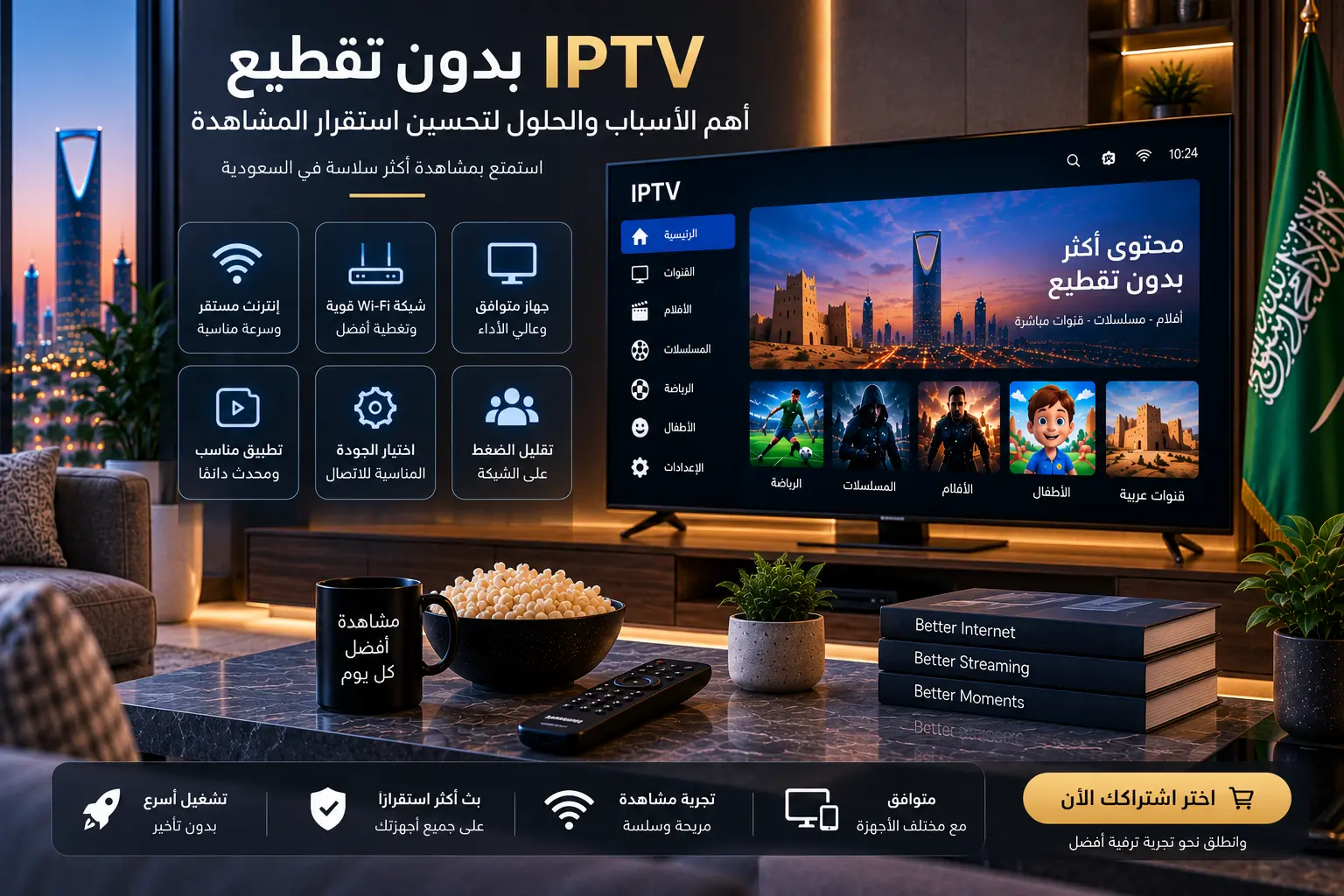
في هذا الدليل سنوضح أكثر أسباب التقطيع شيوعًا، وكيف تفرق بين مشكلة الإنترنت ومشكلة الجهاز أو التطبيق، ومتى يكون استخدام كابل الشبكة أفضل من Wi-Fi، وما الخطوات التي يمكنك تنفيذها بنفسك للوصول إلى تجربة أكثر استقرارًا.
وإذا كنت لا تزال في مرحلة اختيار الاشتراك، يمكنك تصفح اشتراكات IPTV المتوفرة في متجر اشتراك TV ومقارنة السيرفرات والباقات بعد تجهيز جهازك واتصال الإنترنت بصورة مناسبة.
هل يوجد IPTV بدون تقطيع نهائيًا؟
من الأفضل التعامل مع عبارة IPTV بدون تقطيع على أنها هدف للحصول على تشغيل مستقر قدر الإمكان، وليس ضمانًا بأن الاتصال لن يتأثر أبدًا.
فالخدمة تعتمد على الإنترنت، وبالتالي يمكن أن تتأثر بعوامل خارجة عن الاشتراك نفسه، مثل:
- انخفاض سرعة الإنترنت بصورة مؤقتة.
- ضعف إشارة Wi-Fi.
- ازدحام الشبكة المنزلية.
- وجود تنزيلات كبيرة في الخلفية.
- ضعف أداء جهاز المشاهدة.
- مشاكل تطبيق التشغيل.
- استخدام جودة أعلى من قدرة الاتصال الحالية.
- مشاكل مؤقتة في الشبكة أو الخدمة.
لذلك أفضل طريقة لحل التقطيع هي تحديد مصدره أولًا بدل تغيير السيرفر مباشرة.
ما أسباب تقطيع IPTV؟
يمكن تقسيم أسباب التقطيع إلى أربع مجموعات رئيسية:
- مشكلة في اتصال الإنترنت.
- مشكلة في الشبكة داخل المنزل.
- مشكلة في الجهاز أو تطبيق التشغيل.
- مشكلة مرتبطة بالخدمة أو المصدر.
والخطأ الشائع هو اعتبار السبب الرابع هو المشكلة دائمًا، بينما قد يكون الإنترنت أو Wi-Fi هو السبب الحقيقي في كثير من الحالات.
1. ضعف أو عدم استقرار اتصال الإنترنت
سرعة الإنترنت مهمة، لكن استقرار الاتصال لا يقل أهمية عنها. فقد تحصل على نتيجة سرعة مرتفعة أثناء الاختبار، ثم ينخفض الاتصال بشكل متكرر أثناء المشاهدة.
وهذا النوع من التذبذب قد يؤدي إلى:
- توقف الصورة لعدة ثوانٍ.
- تحميل متكرر أثناء التشغيل.
- انخفاض الجودة.
- تأخر فتح المحتوى.
لذلك لا تعتمد على نتيجة اختبار سرعة واحدة فقط، بل راقب أداء الشبكة أثناء الاستخدام الفعلي وفي نفس المكان الذي يوجد فيه التلفزيون أو جهاز التشغيل.
2. ضعف Wi-Fi عند الشاشة
قد تكون سرعة الإنترنت عند الراوتر ممتازة، بينما تصل إلى التلفزيون بإشارة ضعيفة بسبب بعد المسافة أو وجود الجدران والحواجز.
وهذه الحالة شائعة عندما يكون الراوتر في غرفة والتلفزيون في غرفة أخرى.
لتحديد المشكلة:
- اختبر الإنترنت بالقرب من الراوتر.
- اختبره مرة أخرى بجانب شاشة المشاهدة.
- قارن استقرار الاتصال بين المكانين.
إذا وجدت فرقًا واضحًا، فمن المحتمل أن تكون المشكلة مرتبطة بالشبكة اللاسلكية وليس بالاشتراك.
3. كثرة الأجهزة المتصلة بالإنترنت
كل جهاز متصل بالشبكة يمكن أن يستهلك جزءًا من اتصال الإنترنت، خصوصًا إذا كان يقوم بتنزيل ملفات أو تحديثات أو تشغيل فيديو.
قد يكون لديك مثلًا:
- تلفزيون يعمل عبر الإنترنت.
- عدة هواتف.
- أجهزة كمبيوتر.
- أجهزة ألعاب.
- أجهزة منزلية ذكية.
إذا بدأت عدة أجهزة باستخدام اتصال مكثف في اللحظة نفسها، فقد يتأثر IPTV حتى لو كانت سرعة الإنترنت لديك مناسبة في الظروف العادية.
4. التنزيلات والتحديثات في الخلفية
من أكثر الأسباب التي يمكن حلها بسهولة وجود عملية تنزيل كبيرة تعمل دون أن تنتبه إليها.
قد يكون أحد الأجهزة يقوم بـ:
- تنزيل تحديث للنظام.
- تحديث تطبيقات.
- رفع ملفات إلى التخزين السحابي.
- تنزيل ألعاب أو ملفات كبيرة.
جرب إيقاف هذه العمليات مؤقتًا، ثم اختبر التشغيل من جديد. إذا اختفى التقطيع، فقد عرفت مصدر المشكلة دون الحاجة إلى تغيير السيرفر.
5. استخدام جودة أعلى من قدرة الإنترنت
كلما ارتفعت جودة الفيديو زاد حجم البيانات التي يحتاجها الاتصال بصورة مستمرة.
ولهذا إذا كانت أعلى جودة غير مستقرة، جرب اختيار جودة أقل ومراقبة النتيجة.
فعلى سبيل المثال، إذا لاحظت توقفًا متكررًا عند تشغيل جودة مرتفعة بينما تعمل جودة أخرى بصورة مستقرة، فقد تكون المشكلة مرتبطة بقدرة اتصال الإنترنت على الحفاظ على معدل نقل البيانات المطلوب.
وتوضح صفحة اشتراك فالكون لمدة 6 أشهر أيضًا أهمية اختيار الجودة المناسبة لاتصال الإنترنت، مع إمكانية استخدام اتصال سلكي عندما يكون ذلك ممكنًا.
6. ضعف أداء الجهاز
أحيانًا يكون اتصال الإنترنت جيدًا والخدمة مستقرة، لكن الجهاز نفسه لا يستطيع معالجة المحتوى بسلاسة.
قد يحدث ذلك بسبب:
- قدم التلفزيون أو جهاز التشغيل.
- قلة الذاكرة المتوفرة.
- وجود تطبيقات كثيرة تعمل في الخلفية.
- امتلاء مساحة التخزين.
- ارتفاع حرارة الجهاز.
- عدم تحديث النظام لفترة طويلة.
إذا كان IPTV يعمل جيدًا على جهاز آخر باستخدام نفس الشبكة، فمن المهم فحص الجهاز الأول قبل الحكم على الاشتراك.
7. تطبيق IPTV نفسه قد يكون سبب المشكلة
ليس كل تقطيع مرتبطًا بالإنترنت أو السيرفر. تطبيق التشغيل قد يكون السبب في بعض الحالات.
قد تظهر مشاكل مثل:
- بطء التطبيق.
- توقف التطبيق فجأة.
- عدم تحميل القائمة بصورة صحيحة.
- تأخر الصورة عن الصوت.
- مشكلة في مشغل الوسائط المستخدم داخل التطبيق.
إذا كنت تشك في التطبيق، جرب:
- إغلاق التطبيق بالكامل.
- إعادة تشغيل الجهاز.
- مسح الملفات المؤقتة إذا كان الجهاز يسمح بذلك.
- تحديث التطبيق.
- تجربة إعداد مختلف لمشغل الوسائط.
- تجربة تطبيق متوافق آخر عند الحاجة.
كيف تعرف هل المشكلة من الإنترنت أم IPTV؟
استخدم طريقة الاستبعاد بدل التخمين.
ابدأ بهذا الاختبار:
- أعد تشغيل الراوتر.
- أعد تشغيل جهاز المشاهدة.
- أوقف التنزيلات على بقية الأجهزة.
- اختبر اتصال الإنترنت بالقرب من الجهاز.
- جرب جودة عرض أقل.
- جرب التطبيق مرة أخرى.
إذا تحسن التشغيل بعد إحدى هذه الخطوات، فقد يكون السبب محليًا في الشبكة أو الجهاز.
أما إذا استمرت المشكلة بعد اختبار الاتصال والجهاز والتطبيق، فقد يكون الوقت مناسبًا للتحقق من الخدمة نفسها أو التواصل مع الدعم.
لماذا IPTV يقطع على الشاشة لكنه يعمل على الهاتف؟
هذه الحالة مفيدة جدًا في تحديد مصدر المشكلة.
إذا كان الاشتراك يعمل جيدًا على الهاتف بينما يتوقف على الشاشة، فمن المحتمل أن يكون الاختلاف مرتبطًا بأحد الأمور التالية:
- قوة Wi-Fi عند الشاشة أقل من الهاتف.
- التطبيق على الشاشة مختلف.
- التلفزيون أبطأ من الهاتف.
- إعدادات التطبيق مختلفة.
- نظام الشاشة قديم.
ولا يعني نجاح التشغيل على الهاتف أن سرعة الإنترنت عند التلفزيون متطابقة، لأن كل جهاز قد يكون في مكان مختلف ويستخدم هوائي شبكة مختلفًا.
لماذا IPTV يقطع على Wi-Fi؟
Wi-Fi عرضة للتأثر بالمسافة والحواجز والتداخل بين الشبكات والأجهزة الأخرى.
من العلامات التي تشير إلى أن Wi-Fi قد يكون السبب:
- تحسن التشغيل عند الاقتراب من الراوتر.
- عمل الخدمة جيدًا عبر كابل الشبكة.
- تقطيع أكبر في غرفة بعيدة.
- اختلاف المشكلة حسب وقت اليوم واستخدام الأجهزة الأخرى.
ولهذا تشير صفحة الأسئلة الشائعة في اشتراك TV إلى إعادة تشغيل الراوتر وتجربة الاتصال السلكي كخطوات عملية عند حدوث توقف متكرر.
هل Ethernet أفضل من Wi-Fi لتشغيل IPTV؟
إذا كان جهازك يحتوي على منفذ شبكة وكان من السهل توصيله بالراوتر، فقد يوفر Ethernet اتصالًا أكثر استقرارًا من الشبكة اللاسلكية في كثير من البيئات المنزلية.
الاتصال السلكي يقلل تأثير:
- بعد المسافة.
- الحواجز.
- التداخل اللاسلكي.
- تذبذب إشارة Wi-Fi.
وهذا لا يعني أن Wi-Fi غير مناسب؛ يمكن أن يعمل بصورة ممتازة إذا كانت الإشارة قوية وثابتة.
متى تستخدم Wi-Fi بدل الكابل؟
يمكن الاعتماد على Wi-Fi عندما:
- يكون الراوتر قريبًا من الجهاز.
- تكون قوة الإشارة ممتازة.
- لا توجد حواجز كثيرة.
- لا تعاني الشبكة من تذبذب واضح.
أما إذا كان التلفزيون ثابتًا وقريبًا من الراوتر، فقد يكون استخدام الكابل خيارًا عمليًا لتقليل أحد مصادر عدم الاستقرار.
أعد تشغيل الراوتر قبل تغيير الاشتراك
قد يبدو هذا الحل بسيطًا، لكنه يستحق التجربة عند ظهور مشكلة مفاجئة بعد فترة من التشغيل الطبيعي.
يمكنك:
- إيقاف الراوتر.
- فصله من الكهرباء لفترة قصيرة.
- تشغيله مجددًا.
- الانتظار حتى يعود اتصال الإنترنت بالكامل.
- اختبار IPTV مرة أخرى.
إذا اختفت المشكلة، فلم تكن بحاجة إلى تغيير الاشتراك أصلًا.
أعد تشغيل تطبيق IPTV أيضًا
التطبيقات قد تبقى مفتوحة لفترات طويلة وتستهلك جزءًا من ذاكرة الجهاز.
عند حدوث تقطيع غير معتاد:
- أغلق التطبيق بالكامل.
- لا تكتفِ بالرجوع إلى الشاشة الرئيسية.
- أعد فتحه.
- حدّث القائمة إذا كانت هذه الميزة متوفرة.
وإذا استمرت المشكلة، أعد تشغيل الجهاز بالكامل.
هل تغيير مشغل الوسائط يحل بعض المشاكل؟
في بعض تطبيقات التشغيل يمكن اختيار طريقة مختلفة لمعالجة الفيديو والصوت.
إذا كانت لديك مشكلة مرتبطة بالصورة أو الصوت أو التوافق، راجع إعدادات التطبيق لمعرفة ما إذا كان يسمح بتغيير مشغل الوسائط أو طريقة فك الترميز.
صفحة الأسئلة الشائعة في المتجر تشير أيضًا إلى تغيير إعداد مشغل الوسائط كإجراء يمكن تجربته عند وجود مشكلة في تزامن الصوت والصورة.
ماذا تفعل إذا كان الصوت والصورة غير متزامنين؟
إذا كان الصوت يسبق الصورة أو العكس، فهذه المشكلة تختلف عن التقطيع التقليدي.
جرب:
- إعادة تشغيل المحتوى.
- إغلاق التطبيق وإعادة فتحه.
- تغيير إعداد مشغل الوسائط إذا كان التطبيق يسمح بذلك.
- إعادة تشغيل الجهاز.
إذا كانت المشكلة تظهر فقط في تطبيق معين، جرب تطبيقًا آخر متوافقًا قبل تغيير السيرفر.
ما سرعة الإنترنت المناسبة لـ IPTV؟
لا يوجد رقم واحد يصلح لجميع المستخدمين، لأن الاستهلاك يختلف حسب جودة العرض وعدد الأجهزة وطريقة الاستخدام.
فالمستخدم الذي يشغل جهازًا واحدًا بجودة معتدلة يختلف عن منزل يقوم بتشغيل جهازين أو أكثر بجودة مرتفعة في الوقت نفسه.
لذلك بدل البحث عن رقم ثابت فقط، ركز على ثلاثة عناصر:
- السرعة: هل تكفي لجودة العرض التي تستخدمها؟
- الثبات: هل تبقى السرعة مستقرة أثناء الاستخدام؟
- التوزيع: هل هناك أجهزة أخرى تستهلك الشبكة؟
هل السرعة العالية تمنع التقطيع دائمًا؟
لا. قد يكون لديك اتصال سريع جدًا لكنه غير مستقر أو تصل منه إشارة ضعيفة إلى التلفزيون.
على سبيل المثال، اتصال مرتفع السرعة عند الراوتر لا يفيد كثيرًا إذا كان الجهاز الموجود في غرفة أخرى يستقبل Wi-Fi ضعيفًا ومتذبذبًا.
ولهذا فإن السرعة والاستقرار وقوة الإشارة يجب تقييمها معًا.
كيف تختبر الإنترنت بطريقة صحيحة؟
للحصول على نتيجة مفيدة:
- اختبر الشبكة في نفس الغرفة التي يوجد فيها جهاز IPTV.
- نفذ الاختبار في الوقت الذي تستخدم فيه الخدمة عادة.
- كرر الاختبار أكثر من مرة.
- راقب التغير في السرعة وليس أعلى رقم فقط.
- اختبر الاتصال أثناء تشغيل الأجهزة الأخرى بشكل طبيعي.
بهذه الطريقة تحصل على صورة أقرب للاستخدام الحقيقي.
لماذا IPTV يقطع في المساء فقط؟
إذا كانت المشكلة تظهر في وقت معين، حاول معرفة ما الذي يتغير في منزلك خلال تلك الفترة.
قد يكون هناك:
- عدد أكبر من الأجهزة المتصلة.
- استخدام متزامن من أفراد المنزل.
- تنزيلات أو تحديثات.
- ضغط أعلى على اتصال الإنترنت.
اختبر الخدمة في أوقات مختلفة وقارن النتائج قبل تحديد مصدر المشكلة.
هل الراوتر القديم يسبب تقطيع IPTV؟
قد يكون الراوتر جزءًا من المشكلة إذا كان قديمًا أو لا يغطي المنزل بصورة مناسبة أو يعاني من مشاكل متكررة.
من العلامات التي تستحق الفحص:
- إعادة اتصال الأجهزة بشكل متكرر.
- ضعف الإشارة رغم قرب الجهاز.
- انخفاض الأداء عند اتصال عدة أجهزة.
- الحاجة إلى إعادة تشغيل الراوتر باستمرار.
لكن لا تستبدل الراوتر مباشرة قبل اختبار باقي عناصر الشبكة.
هل TV Box يمكن أن يحسن تجربة IPTV؟
إذا كان نظام الشاشة قديمًا أو بطيئًا، فقد يكون جهاز تشغيل خارجي حديث خيارًا عمليًا لأنه يوفر نظامًا أكثر مرونة وتطبيقات تشغيل إضافية.
لكن إضافة جهاز جديد لن تحل مشكلة الإنترنت الضعيف، لذلك افحص الشبكة أولًا.
متى تكون المشكلة من الشاشة نفسها؟
قد يكون التلفزيون سبب المشكلة إذا:
- يعمل الاشتراك جيدًا على جهاز آخر.
- التطبيق بطيء فقط على الشاشة.
- نظام الشاشة قديم.
- تتوقف تطبيقات أخرى أيضًا.
- مساحة التخزين ممتلئة.
في هذه الحالة يمكن تجربة تنظيف التطبيقات أو إعادة تشغيل الشاشة أو استخدام جهاز تشغيل خارجي متوافق.
هل تحديث التطبيق مهم؟
نعم، خصوصًا عندما يكون لديك إصدار قديم يعاني من مشكلة مع نظام الجهاز.
لكن لا تقم بأي تحديث عشوائي إذا كان التطبيق يعمل بصورة مستقرة؛ راجع التحديثات المتوفرة من المصدر الرسمي للتطبيق وتأكد من توافقها مع جهازك.
هل مسح ذاكرة التطبيق يساعد؟
على الأجهزة التي تسمح بذلك، قد يساعد مسح الملفات المؤقتة للتطبيق في حل بعض مشاكل البطء أو التحميل.
لكن انتبه إلى الفرق بين مسح الملفات المؤقتة ومسح بيانات التطبيق بالكامل، لأن الخيار الثاني قد يحذف إعداداتك وبيانات الاشتراك الموجودة داخل التطبيق.
كيف تتعامل مع IPTV على جهازين بدون تقطيع؟
إذا كنت تستخدم جهازين في الوقت نفسه، يجب أن تكون الشبكة قادرة على التعامل مع كلا الاتصالين بصورة مستقرة.
ابدأ بهذه الخطوات:
- تأكد أن باقتك تدعم التشغيل على جهازين.
- اختبر كل جهاز منفردًا.
- بعد ذلك اختبر الجهازين معًا.
- راقب أداء الإنترنت أثناء التشغيل المتزامن.
- استخدم Ethernet لأحد الأجهزة عند الإمكان.
- قلل استهلاك بقية الأجهزة للشبكة.
وإذا كنت تحتاج فعلًا إلى أكثر من اتصال، يمكنك قراءة دليل اشتراك IPTV متعدد الأجهزة والتشغيل المتزامن لمعرفة الفرق بين عدد الأجهزة وعدد الاتصالات.
هل تغيير DNS يحل تقطيع IPTV؟
لا يجب التعامل مع تغيير DNS على أنه حل مضمون لكل مشكلة. دوره الأساسي مرتبط بطريقة الوصول إلى أسماء النطاقات، بينما التقطيع قد يكون ناتجًا عن Wi-Fi أو الجهاز أو التطبيق أو سرعة الاتصال نفسها.
لذلك من الأفضل البدء بالحلول الأكثر وضوحًا مثل فحص الشبكة واستخدام Ethernet وإيقاف التنزيلات قبل تغيير إعدادات متقدمة دون حاجة.
هل VPN يحل مشكلة IPTV؟
إضافة اتصال وسيط قد تزيد التعقيد، وقد يؤدي ذلك في بعض الحالات إلى خفض السرعة أو زيادة زمن الاستجابة بدل تحسين التجربة.
لذلك لا تستخدم أي خدمة إضافية باعتبارها حلًا عامًا للتقطيع. ابدأ أولًا بتحديد السبب الحقيقي للمشكلة ضمن الشبكة والجهاز والتطبيق.
هل التقطيع يعني أن عليك تغيير السيرفر؟
ليس مباشرة.
قبل التفكير في تغيير السيرفر، نفذ قائمة الاختبار التالية:
- أعد تشغيل الراوتر.
- أعد تشغيل الجهاز.
- أعد تشغيل التطبيق.
- اختبر اتصال الإنترنت.
- أوقف التنزيلات.
- جرب Ethernet إذا أمكن.
- اختبر جودة أقل.
- جرب جهازًا آخر.
- تحقق من تطبيق تشغيل آخر متوافق.
إذا استمرت المشكلة بعد استبعاد جميع هذه العوامل، يمكنك التواصل مع الدعم للتحقق من حالة الاشتراك.
متى يكون تغيير السيرفر منطقيًا؟
يمكن التفكير في خيار آخر عندما تكون قد تأكدت من أن:
- الإنترنت يعمل بصورة مستقرة.
- الشبكة الداخلية جيدة.
- المشكلة تظهر على أكثر من جهاز.
- المشكلة تظهر على أكثر من تطبيق متوافق.
- أعدت تشغيل الأجهزة والشبكة.
- تواصلت مع الدعم ولم تكن المشكلة محلية لديك.
عندها يمكن مقارنة السيرفرات الأخرى المتوفرة في متجر اشتراك TV بدل التغيير قبل معرفة سبب المشكلة.
هل تجربة IPTV تساعد في معرفة الاستقرار؟
إذا كنت ستشتري سيرفرًا جديدًا، يمكن أن تساعدك التجربة المتاحة على اختباره ضمن ظروف استخدامك الفعلية قبل شراء مدة أطول.
لكن يجب أن تكون التجربة واقعية:
- استخدم الجهاز الذي ستشاهد عليه فعلًا.
- استخدم التطبيق الذي تخطط للاستمرار عليه.
- اختبر في وقت المشاهدة المعتاد.
- اختبر Wi-Fi أو الكابل بالطريقة التي ستستخدمها لاحقًا.
ويمكنك مراجعة قسم تجربة IPTV لمعرفة خيارات التجربة المتوفرة حاليًا قبل الانتقال إلى باقة أطول.
كيف تختبر سيرفر IPTV قبل الاشتراك الطويل؟
لا تكتفِ بفتح الخدمة لدقائق قليلة. حاول اختبارها بطريقة مشابهة لاستخدامك اليومي.
- شغلها على جهازك الأساسي.
- استخدمها في أوقات مختلفة.
- جرب أكثر من جودة متوفرة.
- راقب استجابة التطبيق.
- اختبر اتصال Wi-Fi الحقيقي لديك.
- إذا كنت ستستخدم جهازين، اختبر الشبكة مع أكثر من جهاز.
بعد ذلك يصبح قرار شراء مدة أطول مبنيًا على تجربة أقرب للواقع.
كيف تختار سيرفر IPTV أكثر مناسبة لاتصالك؟
لا يوجد سيرفر واحد مناسب لجميع المستخدمين، لذلك قارن الخيارات بعد تجهيز الشبكة والجهاز.
يمكنك مراجعة باقات Falcon IPTV أو اشتراكات Shark IPTV أو باقات iStar IPTV، ثم مقارنة المدة والجهاز والتجربة المتوفرة بدل اختيار السيرفر اعتمادًا على وصف واحد فقط.
كما يمكنك الاطلاع على باقات Xstream واشتراكات Universe إذا أردت توسيع المقارنة.
هل شراء اشتراك أغلى يمنع التقطيع؟
ليس بالضرورة. السعر ليس العامل الوحيد الذي يحدد الاستقرار.
يمكن أن تشتري اشتراكًا مناسبًا، لكن إذا كان التلفزيون بعيدًا عن الراوتر أو التطبيق بطيئًا أو هناك تنزيل كبير على الشبكة، فقد تستمر المشكلة.
لذلك يجب مقارنة:
- السيرفر.
- مدة الاشتراك.
- توافق الجهاز.
- تطبيق التشغيل.
- حالة الإنترنت.
معًا قبل اتخاذ القرار.
هل مدة الاشتراك تؤثر في التقطيع؟
لا. اختيار اشتراك لمدة ثلاثة أشهر أو ستة أشهر أو سنة لا يغير استقرار الإنترنت لديك بحد ذاته.
المدة تحدد فترة الاستخدام، بينما الاستقرار يتعلق أكثر بجودة الاتصال والجهاز والتطبيق والخدمة.
لذلك لا تنتقل إلى اشتراك أطول لمجرد محاولة حل مشكلة تقطيع.
خطوات سريعة لحل تقطيع IPTV
إذا كنت تريد قائمة مختصرة تبدأ بها فورًا، نفذ هذه الخطوات بالترتيب:
- أغلق التطبيق وأعد فتحه.
- أعد تشغيل جهاز المشاهدة.
- أعد تشغيل الراوتر.
- أوقف التنزيلات على بقية الأجهزة.
- اختبر قوة Wi-Fi عند التلفزيون.
- استخدم Ethernet إذا كان متاحًا.
- جرب جودة أقل.
- حدث القائمة داخل التطبيق عند توفر الخيار.
- جرب جهازًا آخر لتحديد مصدر المشكلة.
- تواصل مع الدعم إذا استمرت المشكلة بعد هذه الاختبارات.
جدول تشخيص تقطيع IPTV
| المشكلة | السبب المحتمل | ما الذي تجربه أولًا؟ |
|---|---|---|
| يقطع على الشاشة فقط | الشاشة أو التطبيق أو Wi-Fi | اختبر جهازًا آخر وقوة الشبكة |
| يقطع على جميع الأجهزة | الإنترنت أو الخدمة | أعد تشغيل الراوتر واختبر الشبكة |
| يقطع عند جودة مرتفعة فقط | الاتصال لا يتحمل معدل البيانات باستمرار | جرب جودة أقل |
| يقطع عند تشغيل جهازين | ضغط على الشبكة أو عدد الاتصالات | راجع الباقة واختبر سرعة الشبكة |
| الصوت غير متزامن | إعداد مشغل الوسائط أو التطبيق | جرب إعداد مشغل مختلف |
| المشكلة في غرفة واحدة | ضعف Wi-Fi | قرب الجهاز من الراوتر أو استخدم Ethernet |
قائمة فحص للحصول على IPTV أكثر استقرارًا
- ✓ جهاز المشاهدة متصل بالإنترنت بصورة مستقرة.
- ✓ تطبيق التشغيل محدث ويعمل بشكل طبيعي.
- ✓ لا توجد تنزيلات كبيرة أثناء المشاهدة.
- ✓ إشارة Wi-Fi قوية عند الشاشة.
- ✓ استخدمت Ethernet عند الحاجة والإمكان.
- ✓ اخترت جودة مناسبة للاتصال.
- ✓ أغلقت التطبيقات غير الضرورية.
- ✓ اختبرت الاشتراك على جهاز آخر عند حدوث مشكلة.
- ✓ راجعت عدد الاتصالات إذا كنت تستخدم أكثر من جهاز.
- ✓ تواصلت مع الدعم فقط بعد استبعاد المشاكل المحلية الأساسية.
أخطاء شائعة عند محاولة حل تقطيع IPTV
- تغيير السيرفر مباشرة دون فحص الإنترنت.
- الاعتماد على اختبار سرعة واحد فقط.
- اختبار الإنترنت بجانب الراوتر بدل مكان التلفزيون.
- تجاهل التنزيلات التي تعمل على أجهزة أخرى.
- عدم تجربة اتصال Ethernet.
- تشغيل أعلى جودة رغم عدم استقرار الاتصال.
- عدم إعادة تشغيل التطبيق أو الجهاز.
- افتراض أن المشكلة من السيرفر رغم أنها تظهر على جهاز واحد فقط.
- شراء اشتراك جديد قبل التأكد من المشكلة.
أسئلة شائعة عن IPTV بدون تقطيع
كيف أشغل IPTV بدون تقطيع؟
ابدأ باتصال إنترنت مستقر، وتأكد من قوة Wi-Fi أو استخدم اتصالًا سلكيًا عند الإمكان، وأوقف التنزيلات، واختر جودة مناسبة، وتأكد من أداء الجهاز والتطبيق.
هل سرعة الإنترنت هي أهم شيء لمنع التقطيع؟
السرعة مهمة، لكن الاستقرار وقوة الإشارة عند الجهاز مهمان أيضًا. سرعة مرتفعة ومتذبذبة قد تسبب مشاكل أثناء المشاهدة.
هل كابل Ethernet يقلل التقطيع؟
يمكن أن يساعد الاتصال السلكي على توفير اتصال أكثر ثباتًا من Wi-Fi في بعض البيئات، خصوصًا للأجهزة الثابتة القريبة من الراوتر.
لماذا IPTV يعمل على الهاتف ويقطع على الشاشة؟
قد تكون إشارة Wi-Fi عند الشاشة أضعف، أو يكون التطبيق أو الجهاز أبطأ، لذلك يجب اختبار الشاشة نفسها والشبكة عند موقعها.
لماذا يقطع IPTV عند تشغيل جهازين؟
قد تكون الباقة لا تسمح باتصالين متزامنين، أو قد تكون شبكة الإنترنت غير قادرة على تحمل الاستخدام المتزامن بصورة مستقرة.
هل تغيير السيرفر يحل التقطيع؟
قد يكون تغيير السيرفر مناسبًا فقط بعد التأكد من أن المشكلة ليست من الإنترنت أو Wi-Fi أو الجهاز أو التطبيق. لا تغير الاشتراك قبل تنفيذ الاختبارات الأساسية.
هل جودة 4K تحتاج اتصالًا أكثر استقرارًا؟
الجودة المرتفعة تحتاج إلى معدل نقل بيانات أكبر، لذلك قد تظهر مشاكل على اتصال لا يستطيع الحفاظ على الأداء المطلوب باستمرار.
هل الراوتر يسبب تقطيع IPTV؟
يمكن أن يكون جزءًا من المشكلة إذا كانت تغطيته ضعيفة أو كان الاتصال غير مستقر أو توجد أجهزة كثيرة على الشبكة.
هل تطبيق IPTV يسبب التقطيع؟
قد يكون التطبيق أو مشغل الوسائط داخله سببًا لبعض المشاكل، خصوصًا إذا كان الاشتراك يعمل جيدًا على تطبيق أو جهاز آخر.
هل شراء اشتراك سنوي يمنع التقطيع؟
لا ترتبط مدة الاشتراك مباشرة باستقرار التشغيل. يجب حل مشاكل الشبكة والجهاز والتطبيق بصورة منفصلة.
كيف أعرف أن المشكلة من السيرفر؟
استبعد أولًا مشاكل الإنترنت وWi-Fi والجهاز والتطبيق. وإذا استمرت المشكلة على أكثر من جهاز واتصال مستقر، تواصل مع الدعم للتحقق من حالة الخدمة.
الخلاصة: كيف تحصل على IPTV أكثر استقرارًا وأقل تقطيعًا؟
الوصول إلى تجربة IPTV بدون تقطيع قدر الإمكان لا يعتمد على اسم السيرفر وحده. ابدأ باتصال الإنترنت، ثم افحص قوة Wi-Fi، والجهاز، وتطبيق التشغيل، والجودة المستخدمة، وعدد الأجهزة المتصلة بالشبكة.
إذا واجهت توقفًا، لا تغير الاشتراك مباشرة. أعد تشغيل الراوتر والجهاز، وأوقف التنزيلات، واختبر Ethernet، وجرب جودة أقل، ثم اختبر الخدمة على جهاز آخر. بهذه الطريقة تستطيع معرفة مصدر المشكلة بدل الاعتماد على التخمين.
وإذا كنت ستختار اشتراكًا جديدًا، يمكنك مقارنة Falcon IPTV وShark IPTV وiStar IPTV وXstream وUniverse بعد تجهيز الجهاز والشبكة، والاستفادة من تجربة متوفرة عند الحاجة قبل شراء مدة طويلة.
تصفح اشتراكات IPTV في متجر اشتراك TV وقارن السيرفرات والباقات المناسبة لجهازك واتصال الإنترنت لديك.