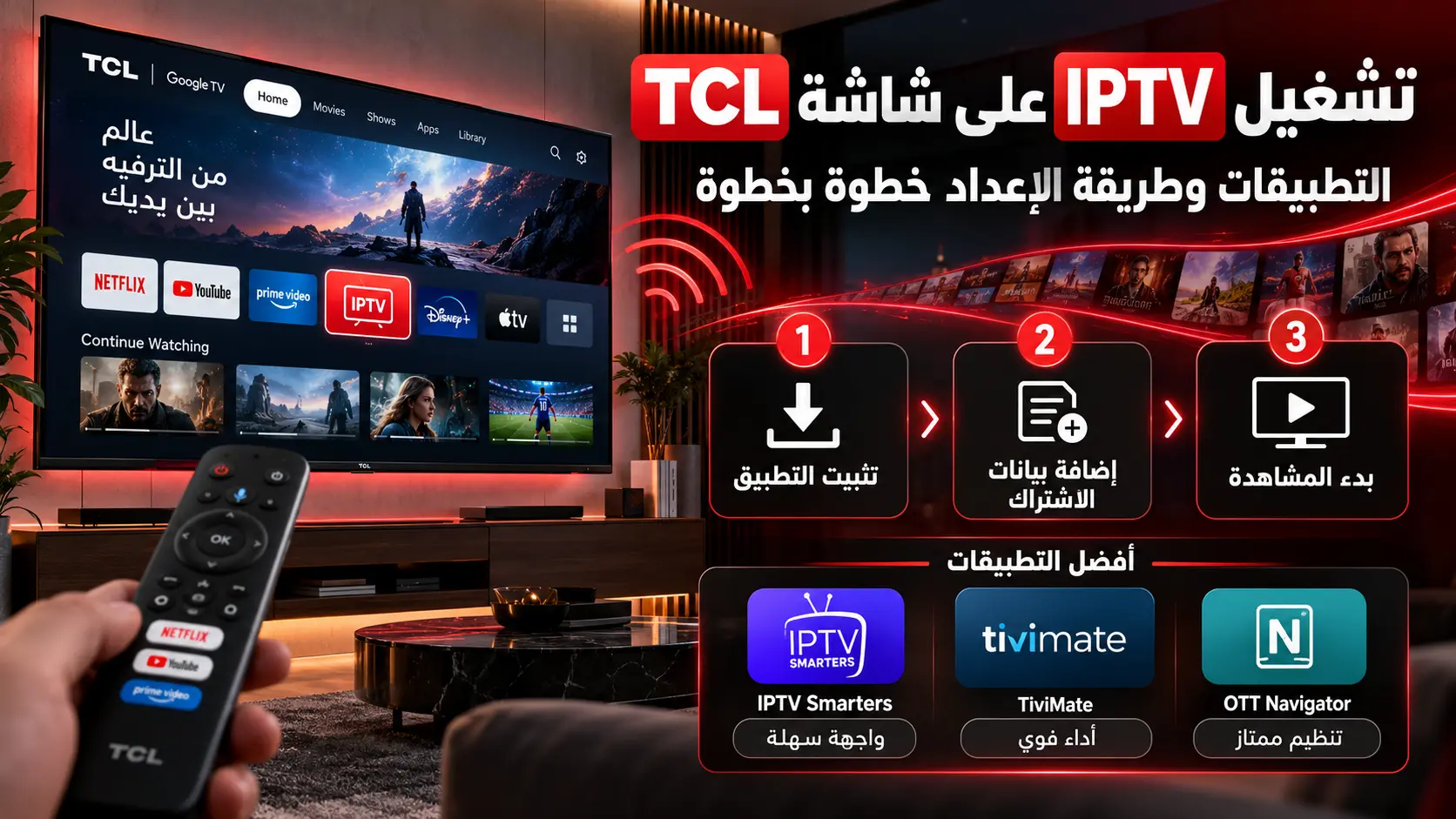
إذا كنت تريد تشغيل IPTV على شاشة TCL، فقبل أن تبدأ بإدخال بيانات الاشتراك من المهم معرفة نظام التشغيل الموجود على التلفزيون. بعض أجهزة TCL الحديثة تعمل بنظام Google TV، بينما توجد موديلات أخرى تعمل بإصدارات Android TV أو منصات مختلفة بحسب الموديل والمنطقة. ولهذا قد تختلف التطبيقات والقوائم وطريقة الإعداد من شاشة إلى أخرى.
الطريقة الصحيحة تبدأ من التلفزيون نفسه: تحقق من النظام، افتح متجر التطبيقات، ابحث عن تطبيق IPTV متوافق، ثم تأكد من طريقة إدخال بيانات الخدمة قبل شراء مدة طويلة. بعد ذلك اختبر اتصال الإنترنت على الشاشة وأضف بيانات M3U أو Xtream Codes بحسب ما يدعمه التطبيق.
في هذا الدليل سنوضح خطوات الإعداد بالتفصيل، وكيفية اختيار التطبيق المناسب، وما الذي تفعله إذا لم تجد التطبيق أو كان IPTV يعمل على الهاتف ولا يعمل جيدًا على شاشة TCL.
هل يمكن تشغيل IPTV على شاشة TCL؟
نعم، يمكن تشغيل IPTV على العديد من شاشات TCL عندما يكون التلفزيون مزودًا بنظام وتطبيق يدعمان الخدمة التي تريد استخدامها. لكن لا توجد طريقة واحدة تنطبق على جميع أجهزة TCL، لأن توفر التطبيقات والقوائم يختلف بحسب نظام التشغيل والموديل وإصدار البرنامج والمنطقة.
وهذه النقطة مهمة قبل شراء الاشتراك. وجود كلمة Smart TV أو Android TV أو Google TV في مواصفات الشاشة لا يعني أن كل تطبيقات IPTV ستكون متاحة عليها.
لذلك لا تبدأ باختيار السيرفر أولًا. ابدأ بمعرفة التطبيقات التي يمكن تثبيتها على شاشة TCL التي تملكها، ثم اختر طريقة التفعيل المناسبة.
كيف تعرف نظام شاشة TCL؟
أول خطوة هي فتح إعدادات التلفزيون والبحث عن معلومات الجهاز أو النظام. ستجد في بعض الموديلات معلومات عن Google TV أو Android TV، بينما قد تختلف أسماء القوائم في موديلات أخرى.
إذا كانت الشاشة تعمل بنظام Google TV، فستجد واجهة Google TV ومتجر التطبيقات ضمن بيئة النظام. أما Android TV فيستخدم واجهة مختلفة قليلًا، لكنه يعتمد أيضًا على Google Play Store لتثبيت التطبيقات في الأجهزة المدعومة.
توصي TCL بالرجوع إلى معلومات الموديل الفعلي عند البحث عن خطوات الدعم، لأن أسماء القوائم والتطبيقات المتاحة يمكن أن تختلف حسب الموديل وإصدار البرنامج والمنطقة.
ويمكنك استخدام دعم TCL للتحقق من طريقة تنزيل التطبيقات على أجهزة TCL المدعومة.
تشغيل IPTV على TCL بنظام Google TV
إذا كانت شاشة TCL تعمل بنظام Google TV، فإن تثبيت تطبيق IPTV يبدأ من قسم التطبيقات الموجود في الشاشة الرئيسية.
- افتح الشاشة الرئيسية.
- انتقل إلى قسم Apps.
- اختر البحث عن التطبيقات.
- اكتب اسم تطبيق IPTV الذي تريد استخدامه.
- افتح صفحة التطبيق وتحقق من توافقه.
- اضغط على Install لتثبيته إذا كان متاحًا.
- افتح التطبيق بعد اكتمال التثبيت.
توضح Google أن التطبيقات على Google TV يمكن العثور عليها من خلال البحث أو من تبويب Apps، ثم اختيار التطبيق وتثبيته إذا كان متاحًا للجهاز.
وهذا يعني أن عدم ظهور تطبيق معين في البحث لا يدل بالضرورة على وجود مشكلة في التلفزيون؛ فقد يكون التطبيق غير متوافق مع الجهاز أو غير متوفر في المنطقة أو لم يعد متاحًا للمنصة.
تشغيل IPTV على TCL بنظام Android TV
في أجهزة TCL التي تعمل بنظام Android TV، يمكن عادةً الوصول إلى التطبيقات من الشاشة الرئيسية ثم الانتقال إلى Apps واختيار Get more apps أو فتح Google Play Store بحسب إصدار النظام.
بعد فتح المتجر، ابحث عن تطبيق IPTV المتوافق مع جهازك، ثم افتح صفحة التطبيق واختر Install.
وتشير TCL إلى أن أسماء القوائم وتوفر التطبيقات قد تختلف حسب موديل التلفزيون وإصدار النظام والمنطقة، لذلك من الأفضل الاعتماد على القوائم الموجودة أمامك بدل تطبيق شرح مخصص لموديل آخر.
ما أفضل تطبيق IPTV لشاشة TCL؟
لا يوجد تطبيق واحد يمكن اعتباره الأفضل لجميع شاشات TCL. الاختيار يعتمد أولًا على نظام التشغيل وطريقة بيانات الاشتراك التي ستستخدمها.
عند مقارنة التطبيقات، ركز على عوامل عملية مثل:
- التوافق مع نظام TCL الموجود لديك.
- دعم M3U أو Xtream Codes حسب بياناتك.
- سهولة استخدام جهاز التحكم.
- سرعة تحميل القنوات والقوائم.
- استقرار التطبيق أثناء التشغيل.
- دعم EPG إذا كنت تحتاج إلى دليل البرامج.
- توفر تحديثات للتطبيق.
ولا تختار التطبيق بسبب عدد المزايا المكتوبة في وصفه فقط. التطبيق البسيط والمستقر قد يكون أفضل للاستخدام اليومي من تطبيق مليء بالخيارات لكنه بطيء على التلفزيون.
وإذا كنت تقارن بين طرق التفعيل نفسها، فإن الفرق بين M3U وXtream Codes يساعدك على تحديد الطريقة الأنسب للتطبيق الذي ستستخدمه.
كيف تضيف اشتراك IPTV إلى شاشة TCL؟
بعد تثبيت التطبيق، ستحتاج إلى إضافة بيانات الخدمة. تختلف أسماء الخيارات من تطبيق إلى آخر، لكن هناك طريقتين شائعتين: M3U وXtream Codes.
إذا اخترت M3U، فعادةً ستحتاج إلى إدخال رابط Playlist في الخانة المخصصة لذلك. أما إذا اخترت Xtream Codes، فقد يطلب التطبيق عنوان الخادم واسم المستخدم وكلمة المرور.
لا تخلط بين الطريقتين. إذا أعطاك المصدر رابط M3U فلا تحاول تقسيمه يدويًا إلى Server وUsername وPassword، وإذا أعطاك بيانات Xtream Codes فلا تضعها في خانة Playlist URL إلا إذا كان التطبيق يطلب ذلك صراحةً.
ومن الأفضل الاحتفاظ ببيانات الاشتراك في مكان آمن وعدم نشر الرابط الكامل أو بيانات الدخول في صور أو مجموعات عامة.
هل تحتاج إلى EPG على شاشة TCL؟
إذا كنت تريد معرفة البرنامج الذي يعرض حاليًا وما سيعرض بعده، فقد تحتاج إلى EPG. لكن دليل البرامج ليس ضروريًا لتشغيل القنوات نفسها.
يمكن أن تعمل القناة بصورة طبيعية بينما لا تظهر أسماء البرامج أو أوقاتها. في هذه الحالة تكون المشكلة غالبًا مرتبطة ببيانات EPG أو مطابقة القنوات، وليس ببث الفيديو.
بعض تطبيقات IPTV تحصل على بيانات EPG تلقائيًا، بينما تطلب تطبيقات أخرى رابطًا منفصلًا. ويمكنك فهم وظيفة هذه البيانات بالتفصيل من شرح EPG في IPTV.
لماذا لا يظهر تطبيق IPTV على شاشة TCL؟
إذا بحثت عن تطبيق معين ولم تجده، فهناك عدة احتمالات:
- التطبيق غير متوافق مع نظام التلفزيون.
- التطبيق غير متاح لموديل الشاشة.
- التطبيق غير متوفر في منطقتك.
- إصدار النظام قديم.
- التطبيق لم يعد متاحًا في المتجر.
- التلفزيون يعمل في وضع محدود لا يسمح بتثبيت التطبيقات.
إذا كانت شاشة TCL تستخدم Google TV في الوضع الأساسي Basic TV، فهناك قيود مهمة؛ توضح Google أن وضع Basic TV لا يسمح بتثبيت التطبيقات. لذلك إذا كانت شاشة Google TV معدة بهذا الوضع، يجب التأكد من إعدادها بالطريقة المناسبة قبل البحث عن تطبيق IPTV.
وعند عدم العثور على التطبيق، لا أنصح بتثبيت ملفات APK عشوائية من مواقع مجهولة. الأفضل البحث عن بديل متوافق من متجر التلفزيون أو استخدام جهاز بث خارجي موثوق إذا كانت منصة الشاشة محدودة.
هل يمكن استخدام APK على TCL؟
هذا يعتمد على نظام الشاشة وإعداداتها، لكن وجود ملف APK على الإنترنت لا يعني أنه مناسب للتلفزيون أو أن تثبيته هو الخيار الأفضل.
حتى عندما يسمح النظام بالتثبيت اليدوي، قد يكون التطبيق مصممًا للهاتف وليس للتشغيل بواسطة جهاز التحكم، أو قد لا يكون متوافقًا مع دقة الشاشة أو إصدار Android الموجود على التلفزيون.
لذلك الأفضل إعطاء الأولوية للتطبيقات المتوفرة رسميًا والمتوافقة مع نظام TCL، خصوصًا إذا كان الهدف هو تشغيل الخدمة يوميًا وليس مجرد تجربة مؤقتة.
لماذا يعمل IPTV على الهاتف ولا يعمل على TCL؟
نجاح الاشتراك على الهاتف لا يضمن نجاحه بالطريقة نفسها على التلفزيون.
الهاتف والتلفزيون قد يستخدمان تطبيقين مختلفين، كما أن طريقة الاتصال بالشبكة والأداء والذاكرة وطريقة معالجة الفيديو تختلف بين الجهازين.
إذا كان الاشتراك يعمل على الهاتف، فابدأ على شاشة TCL بفحص التطبيق وطريقة إدخال البيانات. ثم اختبر الإنترنت على التلفزيون نفسه، لأن الهاتف قد يكون أقرب إلى نقطة الوصول أو متصلًا بشبكة مختلفة.
إذا كان التطبيق لا يستجيب أو يغلق باستمرار، جرب تطبيقًا متوافقًا آخر قبل تغيير الاشتراك.
هل تحتاج شاشة TCL إلى اتصال Ethernet؟
لا، يمكن استخدام Wi-Fi إذا كان الاتصال قويًا ومستقرًا. لكن Ethernet قد يكون خيارًا مناسبًا عندما يكون الراوتر قريبًا من التلفزيون وتريد تقليل تأثير التداخل اللاسلكي.
توفر TCL إعدادات للشبكة والاتصال اللاسلكي والسلكي في أجهزة Google TV المدعومة، وتوضح أدلة الشركة أن اتصال الإنترنت ضروري لاستخدام وظائف Google TV وخدمات البث.
يمكنك التحقق من إعدادات الشبكة من خلال إعدادات TCL.
لماذا IPTV يقطع على شاشة TCL؟
التقطيع لا يعني تلقائيًا أن المشكلة في الاشتراك. قبل تغيير السيرفر، افحص العناصر التي تقع بين مصدر البث والتلفزيون.
ابدأ بالخطوات التالية:
- أعد تشغيل تطبيق IPTV.
- أعد تشغيل شاشة TCL.
- أعد تشغيل الراوتر.
- أوقف التنزيلات الكبيرة على الأجهزة الأخرى.
- اختبر قوة Wi-Fi عند التلفزيون.
- جرب Ethernet إذا كان متاحًا.
- اختبر جودة فيديو أقل مؤقتًا.
- تحقق من تحديث التطبيق والنظام.
إذا اختفت المشكلة بعد الانتقال من Wi-Fi إلى Ethernet، فهذه إشارة قوية إلى أن الاتصال اللاسلكي كان جزءًا من المشكلة. أما إذا بقي التقطيع في جميع الظروف، فانتقل إلى فحص التطبيق ومصدر البث.
هل تحديث TCL مهم قبل تشغيل IPTV؟
إذا كانت الشاشة تعمل بإصدار قديم من النظام، فمن المفيد التحقق من وجود تحديث رسمي. قد تتغير واجهة التطبيقات أو تتحسن التوافقية والاستقرار مع تحديثات النظام.
لكن لا تجعل التحديث علاجًا تلقائيًا لكل مشكلة. إذا كان التطبيق وحده يواجه خللًا بينما تعمل بقية التطبيقات بصورة طبيعية، فابدأ بالتطبيق نفسه.
وعند تحديث التلفزيون، استخدم ملفات وتعليمات الشركة المصنعة فقط، ولا تثبت Firmware مخصصًا لموديل آخر.
هل IPTV يعمل بدقة 4K على شاشة TCL؟
إذا كانت شاشة TCL تدعم 4K، فهذا يتيح عرض المحتوى المتوافق مع هذه الدقة، لكنه لا يعني أن كل قناة أو فيلم سيتم تشغيله بدقة 4K.
الدقة الفعلية تعتمد على مصدر المحتوى، والتطبيق، وقدرات التلفزيون، واتصال الإنترنت، والملف أو البث الذي يتم تشغيله.
إذا كان المحتوى عالي الدقة يتوقف باستمرار بينما تعمل الجودة الأقل بشكل مستقر، فالأفضل تشخيص الاتصال ومصدر البث قبل افتراض وجود مشكلة في الشاشة.
هل تحتاج إلى TV Box مع شاشة TCL؟
إذا كانت شاشة TCL حديثة وتحتوي على نظام مناسب وتطبيق IPTV يعمل بسرعة، فلا توجد ضرورة لإضافة جهاز آخر.
لكن TV Box قد يكون مفيدًا عندما:
- لا يتوفر التطبيق المطلوب على نظام التلفزيون.
- أصبح النظام الداخلي بطيئًا.
- متجر التطبيقات محدود.
- تريد استخدام منصة تطبيقات مختلفة.
- تحتاج إلى مرونة أكبر في تشغيل التطبيقات.
بهذه الحالة يبقى تلفزيون TCL شاشة عرض، بينما يتولى الجهاز الخارجي مهمة تشغيل التطبيق والبث.
كيف تختبر IPTV على شاشة TCL قبل شراء اشتراك طويل؟
إذا كانت الخدمة توفر تجربة، فمن الأفضل إجراء الاختبار على شاشة TCL نفسها، وليس على الهاتف فقط.
خلال الاختبار ركز على:
- سرعة فتح التطبيق.
- سهولة استخدام جهاز التحكم.
- سرعة تحميل القنوات.
- استقرار البث.
- جودة الصورة.
- ظهور دليل البرامج إذا كنت تحتاج إليه.
- استجابة التطبيق عند الانتقال بين القنوات.
واختبر الخدمة في الوقت الذي تستخدم فيه التلفزيون عادةً، لأن أداء الشبكة قد يختلف حسب عدد الأجهزة المتصلة والاستخدام في المنزل.
هل اشتراك IPTV نفسه يختلف بين TCL والهاتف؟
الاشتراك لا يصبح مختلفًا لمجرد أنك تستخدم شاشة TCL، لكن طريقة تشغيله قد تختلف بسبب التطبيق ونظام الجهاز.
لذلك عند اختيار الخدمة لا تبحث عن “اشتراك خاص بـTCL” بقدر ما تبحث عن خدمة توفر بيانات يمكن تشغيلها من خلال تطبيق متوافق مع نظام التلفزيون.
وهذه هي الفكرة الأساسية عند اختيار اشتراك IPTV للشاشات الذكية: التوافق مع بيئة التشغيل يأتي قبل اختيار المدة أو السعر.
هل تحتاج إلى اشتراك جهازين إذا كان لديك شاشتان TCL؟
وجود شاشتين لا يعني بالضرورة أنك تحتاج إلى باقة تدعم جهازين. العامل الحاسم هو هل تريد تشغيل الشاشتين في الوقت نفسه أم لا.
إذا كانت كل شاشة تستخدم في وقت مختلف، تختلف احتياجاتك عن منزل يريد مشاهدة محتوى مختلف على الشاشتين في اللحظة نفسها.
لذلك قبل اختيار باقة متعددة الأجهزة، تحقق من عدد الاتصالات المتزامنة التي تسمح بها الخدمة، لأن تثبيت الحساب على جهازين لا يعني تلقائيًا إمكانية تشغيل اتصالين في الوقت نفسه.
أخطاء يجب تجنبها عند تشغيل IPTV على TCL
- شراء الاشتراك قبل التأكد من نظام الشاشة.
- افتراض أن كل تطبيق Android يعمل على كل جهاز TCL.
- تثبيت تطبيقات مجهولة المصدر.
- إدخال M3U في خانة Xtream Codes.
- اختبار الاشتراك على الهاتف فقط.
- تغيير السيرفر قبل فحص Wi-Fi.
- شراء سنة كاملة قبل تجربة التطبيق.
- اعتبار 4K في التلفزيون ضمانًا لتوفر محتوى 4K.
- الخلط بين عدد الأجهزة وعدد الاتصالات المتزامنة.
قائمة فحص سريعة قبل شراء IPTV لـTCL
- حدد نظام تشغيل شاشة TCL.
- تحقق من الموديل وإصدار النظام.
- افتح متجر التطبيقات.
- ابحث عن تطبيق IPTV متوافق.
- ثبت التطبيق واختبر واجهته.
- حدد طريقة التفعيل التي يدعمها التطبيق.
- اختبر اتصال الإنترنت على الشاشة.
- حدد عدد الأجهزة التي ستستخدمها فعليًا.
- حدد مدة الاشتراك المناسبة.
- استخدم تجربة إذا كانت الخدمة توفرها.
أسئلة شائعة عن تشغيل IPTV على شاشة TCL
هل يمكن تشغيل IPTV على شاشة TCL؟
نعم، إذا كان نظام الشاشة يسمح بتثبيت تطبيق متوافق مع طريقة تشغيل الخدمة وبيانات الاشتراك.
هل IPTV يعمل على TCL Google TV؟
يمكن تثبيت تطبيقات متوافقة من متجر التطبيقات في Google TV، ثم إضافة بيانات الخدمة من داخل التطبيق.
هل IPTV يعمل على TCL Android TV؟
نعم، عندما يتوفر تطبيق متوافق ويمكن تثبيته من Google Play Store على الموديل المستخدم.
لماذا لا أجد تطبيق IPTV في TCL؟
قد يكون التطبيق غير متوافق مع الموديل أو النظام أو المنطقة. تحقق من التطبيقات المتاحة وابحث عن بديل متوافق.
هل أحتاج إلى TV Box؟
ليس إذا كان التطبيق الداخلي يعمل جيدًا. يصبح الجهاز الخارجي مفيدًا عندما تكون التطبيقات محدودة أو النظام بطيئًا.
هل يمكن استخدام M3U على TCL؟
يمكن ذلك إذا كان تطبيق IPTV المثبت على الشاشة يدعم M3U.
هل يمكن استخدام Xtream Codes على TCL؟
يمكن ذلك إذا كان التطبيق المتوافق يدعم Xtream Codes وكانت بيانات الخادم والحساب متوفرة.
هل EPG ضروري لتشغيل IPTV؟
لا. EPG يعرض معلومات البرامج ومواعيدها، بينما بث الفيديو يعتمد على مصدر البث نفسه.
لماذا IPTV يقطع رغم أن الإنترنت سريع؟
قد تكون المشكلة في استقرار Wi-Fi عند التلفزيون أو التطبيق أو مصدر البث أو ازدحام الشبكة، وليس سرعة الإنترنت النظرية فقط.
هل Ethernet أفضل من Wi-Fi؟
يمكن أن يكون أكثر ثباتًا عندما يكون التلفزيون قريبًا من الراوتر، لكن Wi-Fi المستقر قد يكون كافيًا تمامًا.
هل TCL 4K تشغل IPTV بدقة 4K؟
عندما يدعم التلفزيون والمحتوى والتطبيق والاتصال هذه الدقة. وجود شاشة 4K وحده لا يضمن أن كل المحتوى سيكون 4K.
هل أشتري اشتراك سنة لشاشة TCL؟
إذا كنت متأكدًا من توافق التطبيق والخدمة، يمكن مقارنة الاشتراك السنوي. أما إذا كانت هذه أول تجربة، فقد تكون المدة الأقصر أو التجربة أكثر مرونة.
الخلاصة
إن نجاح تشغيل IPTV على شاشة TCL يعتمد على توافق نظام التلفزيون مع تطبيق التشغيل وطريقة بيانات الاشتراك واتصال الإنترنت. لذلك فإن الخطوة الأهم ليست اختيار السيرفر أولًا، وإنما معرفة النظام الموجود على الشاشة والتطبيقات المتاحة عليه.
إذا كانت شاشة TCL تعمل بـGoogle TV أو Android TV، ابدأ من متجر التطبيقات وابحث عن مشغل IPTV متوافق. بعد تثبيته، أضف بيانات M3U أو Xtream Codes بالطريقة التي يدعمها التطبيق، ثم اختبر القنوات واتصال الإنترنت على التلفزيون نفسه.
أما إذا لم تجد التطبيق المناسب، فلا تلجأ مباشرة إلى ملفات مجهولة المصدر. ابحث عن بديل موثوق أو استخدم جهاز تشغيل خارجي إذا كان نظام الشاشة هو العامل الذي يحد من خياراتك.
والقاعدة الأهم قبل شراء مدة طويلة هي اختبار المنظومة كاملة: شاشة TCL + التطبيق + بيانات الاشتراك + الإنترنت. عندما تعمل هذه العناصر معًا بصورة مستقرة، يصبح اختيار مدة الاشتراك والسيرفر قرارًا أسهل وأكثر دقة.