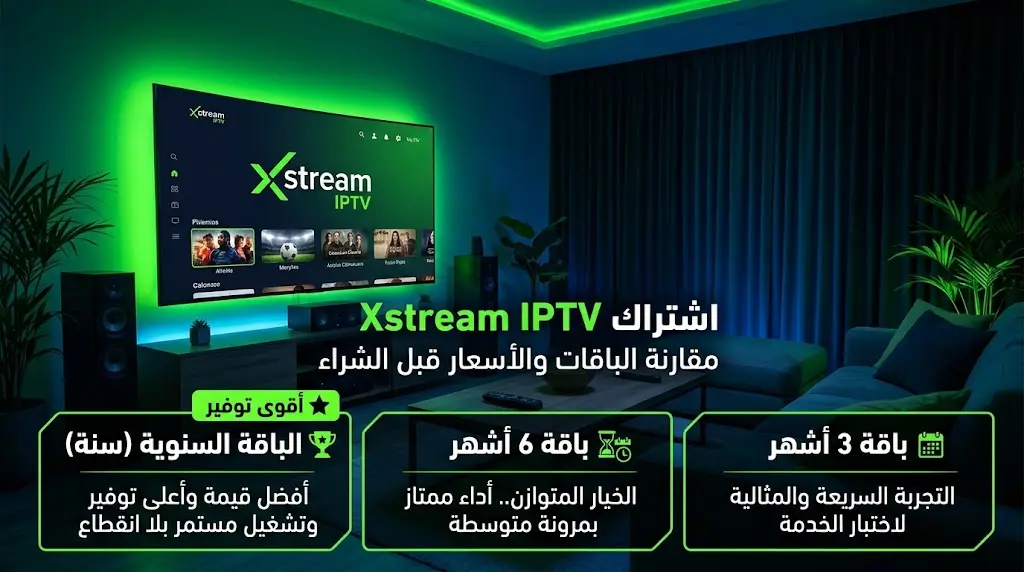

إذا كنت تبحث عن اشتراك IPTV لشاشة Philips، فإن الخطوة الأولى هي معرفة نظام التشغيل الموجود في تلفزيونك والتطبيقات التي يمكنك تثبيتها عليه. فشاشات Philips ليست جميعها متطابقة من حيث واجهة النظام ومتجر التطبيقات، وقد تختلف طريقة إعداد IPTV بين شاشة تعمل بنظام Android TV أو Google TV وأخرى تستخدم نظامًا مختلفًا.
قبل شراء الاشتراك، من الأفضل تحديد موديل الشاشة، والتحقق من توفر تطبيق تشغيل مناسب، ثم تجهيز اتصال الإنترنت وطريقة إدخال بيانات الاشتراك. بهذه الخطوات تستطيع اختيار الباقة المناسبة لاستخدامك بدل شراء اشتراك طويل ثم البدء في البحث عن وسيلة تشغيله.
في هذا الدليل، ستتعرف على طريقة اختيار اشتراك IPTV لشاشة Philips، والفرق بين أنظمة التشغيل، وخطوات تثبيت التطبيق وإضافة بيانات التفعيل، وكيفية تحديد الباقة المناسبة لجهاز واحد أو أكثر. وبعد تجهيز الشاشة، يمكنك مقارنة اشتراكات IPTV المتاحة واختيار المنتج الذي يناسب احتياجاتك.
هل يمكن تشغيل IPTV على شاشة Philips؟
نعم، يمكن تشغيل IPTV على كثير من شاشات Philips عندما يتوفر تطبيق متوافق مع نظام التلفزيون وطريقة بيانات الاشتراك. لكن طريقة التشغيل ليست واحدة لجميع الموديلات؛ فالتطبيق الذي يظهر في متجر شاشة معينة قد لا يتوفر على شاشة أخرى، حتى لو كانت الشاشتان من العلامة التجارية نفسها.
لذلك، لا تعتمد على اسم Philips وحده عند اختيار الاشتراك. حدد نظام التشغيل، وافتح متجر التطبيقات الموجود على التلفزيون، وابحث عن مشغل IPTV مناسب، ثم تعرف على طريقة إضافة بيانات الخدمة التي يدعمها التطبيق.
توضح صفحة توافق تطبيقات Philips أن التطبيقات والخدمات المتاحة قد تختلف بحسب موديل التلفزيون والمنطقة ومزود التطبيق. ولهذا السبب، فإن التحقق من التطبيق على الشاشة نفسها خطوة مهمة قبل طلب التفعيل.
ما نظام التشغيل الموجود في شاشة Philips؟
تستخدم شاشات Philips أنظمة تشغيل مختلفة بحسب الموديل وسنة التصنيع والسوق الذي طُرحت فيه. ومن الأنظمة التي قد تجدها Android TV وGoogle TV، إضافة إلى أنظمة أخرى في بعض الموديلات مثل SAPHI أو Titan OS.
معرفة النظام تساعدك على تحديد متجر التطبيقات وطريقة تثبيت مشغل IPTV، كما توضح لك الخيارات المتاحة لتشغيل الخدمة مباشرة على الشاشة أو باستخدام جهاز بث خارجي متوافق.
شاشات Philips بنظام Android TV
إذا كانت شاشة Philips تعمل بنظام Android TV، فيمكنك البحث عن تطبيق IPTV متوافق من متجر Google Play المتاح على التلفزيون. بعد تثبيت التطبيق، افتحه وتعرف على طريقة إضافة بيانات الاشتراك التي يدعمها.
تمنحك هذه البيئة إمكانية الاختيار بين تطبيقات تشغيل متعددة، لكن من المهم اختيار تطبيق مناسب للتلفزيون ويمكن التحكم فيه بسهولة باستخدام جهاز التحكم عن بُعد.
إذا كانت شاشتك تعمل بهذا النظام، يمكنك الاستفادة من شرح تشغيل IPTV على Android TV لفهم إعداد الجهاز واختيار التطبيق وطريقة إدخال بيانات الاشتراك.
شاشات Philips بنظام Google TV
تتيح شاشات Philips التي تعمل بنظام Google TV الوصول إلى التطبيقات المتوافقة من واجهة التلفزيون. وتبدأ عملية الإعداد من الشاشة الرئيسية، ثم الانتقال إلى قسم التطبيقات والبحث عن مشغل IPTV المناسب.
بعد العثور على التطبيق، افتح صفحة تفاصيله وتحقق من توافقه مع الجهاز، ثم ثبته إذا كان متاحًا. وعند اكتمال التثبيت، يمكنك فتحه والتعرف على حقول إدخال بيانات الاشتراك قبل طلب التفعيل.
إذا كنت تستخدم Google TV، فمن المفيد فهم الفرق بين نظام التلفزيون وتطبيق المشغل واشتراك الخدمة؛ فكل منها يؤدي وظيفة مختلفة. يتيح النظام تشغيل التطبيقات، ويتولى المشغل عرض الخدمة، بينما يوفر الاشتراك بيانات الوصول إلى المحتوى.
ويمكنك التعرف على طريقة اختيار الباقة المناسبة من خلال مقال اشتراك IPTV على Google TV.
شاشات Philips بنظام SAPHI أو أنظمة أخرى
إذا كانت شاشتك تستخدم SAPHI أو نظامًا آخر غير Android TV وGoogle TV، فلا تفترض أن متجر التطبيقات أو طريقة التثبيت ستكون مماثلة لما يظهر في الشروحات المخصصة لأنظمة Google.
افتح قائمة التطبيقات في الشاشة، وابحث عن مشغل IPTV متوافق مع النظام الموجود لديك. إذا كان التطبيق المطلوب غير متاح، فتحقق من البدائل التي يدعمها التلفزيون، أو فكر في استخدام جهاز بث خارجي متوافق مع تطبيقات IPTV.
الهدف هو اختيار طريقة تشغيل تتوافق مع تجهيزاتك الحالية، مع تجنب شراء اشتراك قبل تحديد التطبيق الذي ستستخدمه لإضافته.
كيفية معرفة موديل شاشة Philips قبل شراء الاشتراك
تحديد موديل الشاشة يساعدك على معرفة نظام التشغيل وإمكانات تثبيت التطبيقات. ويمكنك عادة العثور على رقم الموديل في ملصق التلفزيون أو من خلال قائمة الإعدادات والمعلومات الخاصة بالجهاز.
اتبع الخطوات التالية:
- شغّل شاشة Philips وافتح القائمة الرئيسية.
- انتقل إلى الإعدادات (Settings).
- ابحث عن قسم معلومات الجهاز أو معلومات التلفزيون.
- سجّل رقم الموديل ونسخة النظام إذا ظهرت.
- افتح متجر التطبيقات وتحقق من مشغلات IPTV المتاحة.
- تأكد من أن التطبيق الذي اخترته يدعم طريقة إدخال بيانات الاشتراك المطلوبة.
إذا لم تجد معلومات الموديل في القائمة، تحقق من الملصق الموجود على ظهر التلفزيون أو من دليل المستخدم الخاص به. تساعدك هذه المعلومات على البحث عن تعليمات تناسب جهازك بدل اتباع خطوات مخصصة لشاشة مختلفة.
طريقة تشغيل IPTV على شاشة Philips خطوة بخطوة
بعد تحديد نظام التلفزيون، يمكنك تجهيز الشاشة لتشغيل اشتراك IPTV. تختلف أسماء القوائم بحسب النظام وإصدار البرنامج، لكن الخطوات الأساسية تبدأ من الاتصال بالإنترنت، ثم تثبيت التطبيق المتوافق، ثم إضافة بيانات الاشتراك.
الخطوة الأولى: توصيل الشاشة بالإنترنت
افتح إعدادات الشبكة في تلفزيون Philips، ثم اتصل بشبكة Wi-Fi أو استخدم كابل Ethernet إذا كان التلفزيون يدعم الاتصال السلكي وكان ذلك مناسبًا لمكانه.
بعد الاتصال، افتح أحد التطبيقات التي تحتاج إلى الإنترنت للتأكد من أن الاتصال يعمل. ومن الأفضل اختبار الشبكة في المكان الذي توجد فيه الشاشة، لأن قوة الإشارة قد تختلف بين الغرف.
الخطوة الثانية: فتح متجر التطبيقات
انتقل إلى قسم التطبيقات في واجهة التلفزيون. إذا كانت الشاشة تعمل بنظام Android TV أو Google TV، فابحث عن متجر التطبيقات المتاح على الجهاز. أما في الأنظمة الأخرى، فاستخدم متجر التطبيقات أو واجهة التطبيقات الخاصة بذلك النظام.
ابحث عن تطبيق IPTV الذي يدعم طريقة بيانات الاشتراك التي ستستخدمها. ولا يكفي أن يحمل التطبيق اسم IPTV؛ فمن المهم أن تتوافق طريقة إدخال البيانات مع المعلومات التي يوفرها الاشتراك.
الخطوة الثالثة: تثبيت تطبيق IPTV
افتح صفحة التطبيق في متجر التلفزيون، ثم تحقق من توافقه مع الجهاز واختر التثبيت إذا كان متاحًا.
بعد اكتمال التثبيت، افتح التطبيق وتعرف على واجهته. ابحث عن خيار إضافة مستخدم أو حساب أو قائمة تشغيل، بحسب التطبيق، وتأكد من معرفة نوع البيانات المطلوبة قبل طلب الاشتراك.
الخطوة الرابعة: اختيار اشتراك IPTV المناسب
بعد التأكد من جاهزية التطبيق، حدد الباقة التي تناسب طريقة استخدامك. تختلف المنتجات من حيث السيرفر ومدة الاشتراك وعدد الأجهزة، لذلك من الأفضل مقارنة هذه العناصر قبل الدفع.
إذا كنت ستستخدم الشاشة وحدها، فابدأ بمقارنة الباقات المخصصة لجهاز واحد. أما إذا كنت تريد استخدام الاشتراك على شاشة Philips وجهاز آخر في الوقت نفسه، فتحقق من شروط عدد الأجهزة والاتصالات المتزامنة.
يمكنك الاطلاع على منتجات اشتراك TV لمقارنة الخيارات المتاحة واختيار الباقة المناسبة.
الخطوة الخامسة: إضافة بيانات الاشتراك
بعد إتمام الطلب واستلام بيانات التفعيل، افتح تطبيق IPTV على شاشة Philips وأدخل البيانات بالطريقة التي يدعمها المشغل.
قد يستخدم التطبيق اسم مستخدم وكلمة مرور ورابط خادم، أو رابط قائمة تشغيل بصيغة M3U، أو طريقة أخرى يدعمها مزود الخدمة. لذلك، أدخل البيانات وفق التعليمات المرتبطة بالاشتراك والتطبيق الذي تستخدمه.
تأكد من صحة البيانات قبل الحفظ، ثم انتظر حتى ينتهي التطبيق من تحميل المعلومات. بعد ذلك، افتح المحتوى المتاح واختبر التنقل والتشغيل على الشاشة.
الخطوة السادسة: اختبار المشاهدة على الشاشة
بعد إضافة بيانات الاشتراك، اختبر التشغيل باستخدام إعدادات التطبيق الأساسية. راقب سرعة تحميل القوائم واستجابة جهاز التحكم واستقرار الاتصال.
إذا كانت المشاهدة مستقرة، يمكنك متابعة استخدام التطبيق بالإعدادات المناسبة لك. وإذا ظهرت مشكلة، فاختبر اتصال الإنترنت وتوافق التطبيق وأداء الجهاز قبل تغيير الاشتراك أو شراء باقة أخرى.
ما أفضل تطبيق IPTV لشاشات Philips؟
لا يوجد تطبيق واحد يمكن اعتباره الأفضل لجميع شاشات Philips؛ لأن الاختيار يعتمد على نظام التلفزيون والتطبيقات المتاحة له وطريقة بيانات الاشتراك التي تحتاج إلى إدخالها.
عند المقارنة بين التطبيقات، ركز على العناصر التالية:
- توافق النظام: يجب أن يدعم التطبيق نظام تشغيل الشاشة وموديلها.
- سهولة الاستخدام: من الأفضل أن تكون القوائم واضحة ويمكن التحكم فيها باستخدام الريموت.
- طريقة إدخال البيانات: تحقق من أن التطبيق يدعم طريقة التفعيل التي يوفرها اشتراكك.
- سرعة الاستجابة: راقب سرعة التنقل بين القوائم وتحميل المعلومات.
- التحديثات: اختر تطبيقًا يحصل على تحديثات متوافقة مع نظام الجهاز.
- التكلفة: تحقق مما إذا كان التطبيق مجانيًا أو يحتاج إلى ترخيص منفصل عن الاشتراك.
من المهم التمييز بين تطبيق IPTV والاشتراك نفسه. فقد يكون التطبيق متاحًا للتثبيت مجانًا، بينما تحتاج إلى شراء اشتراك مستقل لتوفير بيانات الخدمة. وفي حالات أخرى، قد يتطلب التطبيق رسوم ترخيص منفصلة.
لذلك، عند حساب تكلفة تجهيز شاشة Philips، ضع في اعتبارك قيمة الاشتراك وأي تكلفة إضافية يحتاج إليها تطبيق التشغيل.
ماذا تفعل إذا لم تجد تطبيق IPTV على شاشة Philips؟
إذا بحثت عن تطبيق IPTV ولم يظهر في متجر الشاشة، فابدأ بتحديد نظام التشغيل ورقم الموديل. قد يكون التطبيق غير متاح لهذا النظام أو غير مدعوم على الموديل الذي تستخدمه.
بعد ذلك، ابحث عن تطبيق بديل متوافق مع نظام التلفزيون وطريقة بيانات الاشتراك. وإذا كانت خيارات التثبيت محدودة، فقد يكون استخدام جهاز بث خارجي متوافق هو الحل العملي لتشغيل IPTV دون الحاجة إلى استبدال الشاشة.
عند اختيار جهاز خارجي، تحقق من نظامه ومتجر التطبيقات الخاص به، ومن قدرته على تشغيل المشغل الذي تريد استخدامه. فوجود منفذ HDMI في الشاشة يتيح توصيل أجهزة خارجية، لكن تشغيل الخدمة يعتمد على توافق جهاز البث والتطبيق والاشتراك.
هل يمكن تشغيل IPTV على شاشة Philips باستخدام Android TV Box؟
نعم، يمكن استخدام جهاز Android TV Box متوافق مع الشاشة عبر منفذ HDMI عندما تكون خيارات التطبيقات في نظام التلفزيون محدودة أو عندما تفضل تشغيل IPTV من جهاز خارجي.
في هذه الحالة، يصبح جهاز البث هو البيئة التي تثبت عليها تطبيق IPTV وتضيف بيانات الاشتراك، بينما تعمل شاشة Philips كوسيلة عرض.
قبل شراء الجهاز، تحقق من المواصفات الأساسية، بما فيها توافق التطبيقات وأداء المعالج والذاكرة ودعم دقة الشاشة وطريقة الاتصال بالإنترنت. كما ينبغي مراعاة سهولة استخدام الجهاز من خلال جهاز التحكم.
إذا كانت شاشة Philips توفر بالفعل تطبيقًا مناسبًا ويعمل بصورة جيدة، فقد لا تحتاج إلى شراء جهاز إضافي. أما إذا كان النظام الداخلي محدودًا، فقد يمنحك جهاز خارجي متوافق خيارات تشغيل أكثر ملاءمة.
ما سرعة الإنترنت المناسبة لتشغيل IPTV على Philips؟
تعتمد جودة المشاهدة على استقرار اتصال الإنترنت وجودة المحتوى وإمكانات الجهاز والتطبيق المستخدم. ولهذا لا يوجد رقم واحد يناسب جميع الحالات، خصوصًا عند تشغيل محتوى بدقة مختلفة أو استخدام أجهزة متعددة على الشبكة نفسها.
للحصول على تجربة أكثر استقرارًا، اتبع الخطوات التالية:
- اختبر الاتصال من مكان التلفزيون نفسه.
- ضع الراوتر في مكان مناسب لتوزيع الإشارة.
- استخدم كابل Ethernet إذا كان متاحًا ومناسبًا لجهازك.
- قلل التنزيلات الكبيرة أثناء المشاهدة إذا كانت الشبكة مزدحمة.
- أغلق التطبيقات غير المستخدمة على جهاز البث عند الحاجة.
- اختر جودة تتناسب مع سرعة الاتصال واستقرار الشبكة.
إذا كانت شاشة Philips متصلة بشبكة Wi-Fi بعيدة عن الراوتر، فقد تكون المشكلة في التغطية وليس في الاشتراك. لذلك، اختبر الشبكة أولًا قبل اتخاذ قرار بتغيير الباقة.
لماذا يتوقف IPTV على شاشة Philips أو يصبح بطيئًا؟
قد تظهر مشكلات التشغيل لأسباب مختلفة، منها ضعف الإنترنت أو عدم توافق التطبيق أو محدودية إمكانات الجهاز أو وجود مشكلة مؤقتة في إعدادات المشغل.
إذا واجهت مشكلة، جرب الخطوات التالية بالترتيب:
- تحقق من أن الشاشة متصلة بالإنترنت.
- أغلق تطبيق IPTV وافتحه مرة أخرى.
- أعد تشغيل الشاشة أو جهاز البث الخارجي.
- تحقق من وجود تحديث للتطبيق أو نظام التشغيل.
- اختبر الاتصال من مكان التلفزيون.
- تأكد من صحة بيانات الاشتراك.
- جرّب إعدادات التشغيل الأساسية قبل تغيير الخيارات المتقدمة.
إذا استمرت المشكلة، تحقق من توافق التطبيق مع نظام Philips الموجود لديك. وفي حال كان التطبيق بطيئًا في جميع وظائفه، فقد تكون المشكلة مرتبطة بأداء الجهاز أو التطبيق نفسه.
هل يمكن تشغيل اشتراك IPTV على شاشة Philips والهاتف معًا؟
يعتمد ذلك على شروط الاشتراك وعدد الاتصالات المتزامنة التي تسمح بها الباقة. فوجود تطبيق IPTV على الهاتف والشاشة لا يعني تلقائيًا أن الاشتراك يسمح بتشغيلهما في الوقت نفسه.
إذا كنت تريد استخدام الخدمة على شاشة Philips والهاتف بالتناوب، فتحقق من شروط استخدام الاشتراك على أجهزة متعددة. أما إذا كنت تريد تشغيلهما بالتزامن، فتأكد من أن الباقة تدعم عدد الاتصالات المطلوب.
وينطبق الأمر نفسه على استخدام شاشة Philips مع شاشة أخرى أو جهاز Android TV Box. لذلك، إذا كنت تحتاج إلى أكثر من جهاز، فمن الأفضل مقارنة المنتجات المخصصة لهذا الاستخدام قبل إتمام الطلب.
يساعدك مقال اشتراك IPTV لجهازين على فهم الفرق بين تسجيل الاشتراك على جهازين وإمكانية تشغيلهما في الوقت نفسه.
كيف تختار مدة اشتراك IPTV لشاشة Philips؟
بعد التأكد من توافق التطبيق مع الشاشة، يأتي اختيار مدة الاشتراك. وتعتمد المدة المناسبة على عدد مرات الاستخدام ومدى معرفتك بالخدمة والميزانية المخصصة لها.
اشتراك قصير المدة
قد يناسب الاشتراك القصير المستخدم الذي يريد استخدام الخدمة لفترة محددة أو الذي بدأ حديثًا في تجربة IPTV على شاشة Philips. وتتيح هذه المدة إعادة تقييم الاحتياج قبل شراء اشتراك أطول.
اشتراك متوسط المدة
إذا كنت تستخدم الخدمة بانتظام وتريد تقليل مرات التجديد دون الالتزام مباشرة بسنة كاملة، فقارن الباقات متوسطة المدة بحسب المنتجات المتاحة وتكلفتها الإجمالية.
اشتراك سنوي
قد تكون الباقة السنوية مناسبة عندما تكون قد تأكدت من توافق الشاشة والتطبيق، وتخطط لاستخدام الخدمة طوال العام. لكن من الأفضل اختيار المدة بناءً على احتياجك الفعلي وليس على طول الاشتراك وحده.
عند المقارنة بين المدد، احسب التكلفة الشهرية الحسابية لكل باقة، ثم قارنها بالفترة التي تتوقع استخدام الخدمة خلالها. بهذه الطريقة تستطيع تقييم الخيارات المتاحة بصورة أكثر دقة.
كيف تختار اشتراك IPTV المناسب لشاشة Philips؟
يمكنك تحديد الباقة المناسبة من خلال مجموعة من المعايير العملية:
| معيار الاختيار | ما الذي ينبغي التحقق منه؟ |
|---|---|
| نظام التلفزيون | تحديد ما إذا كانت الشاشة تعمل بنظام Android TV أو Google TV أو نظام آخر |
| تطبيق التشغيل | توفر تطبيق متوافق مع نظام الشاشة وطريقة بيانات الاشتراك |
| عدد الأجهزة | تحديد ما إذا كنت تحتاج إلى الشاشة وحدها أو إلى أكثر من جهاز |
| التشغيل المتزامن | معرفة عدد الاتصالات التي تسمح بها الباقة في الوقت نفسه |
| مدة الاشتراك | اختيار المدة المناسبة لاستخدامك المتوقع |
| اتصال الإنترنت | التأكد من استقرار الشبكة عند التلفزيون |
| التكلفة الإجمالية | مقارنة سعر الاشتراك وأي ترخيص إضافي يحتاج إليه التطبيق |
عندما تتأكد من هذه العناصر، يمكنك مقارنة اشتراكات IPTV المتاحة واختيار الباقة التي تناسب جهازك وطريقة استخدامك.
أخطاء شائعة عند تشغيل IPTV على شاشة Philips
- شراء الاشتراك قبل معرفة نظام تشغيل التلفزيون.
- افتراض أن جميع شاشات Philips تستخدم متجر التطبيقات نفسه.
- تثبيت تطبيق لا يدعم طريقة بيانات الاشتراك.
- الخلط بين تطبيق IPTV واشتراك الخدمة.
- إهمال اختبار اتصال الإنترنت عند الشاشة.
- شراء باقة متعددة الأجهزة دون الحاجة إليها.
- اختيار اشتراك سنوي قبل التأكد من توافق التطبيق.
- تغيير الاشتراك قبل التحقق من إعدادات الجهاز والشبكة.
قائمة فحص قبل طلب اشتراك IPTV لشاشة Philips
- تحديد موديل شاشة Philips ونظام التشغيل.
- فتح متجر التطبيقات والبحث عن مشغل متوافق.
- تثبيت التطبيق وتجربة فتحه.
- معرفة طريقة إدخال بيانات الاشتراك.
- اختبار الإنترنت عند التلفزيون.
- تحديد عدد الأجهزة التي ستستخدمها.
- اختيار مدة الاشتراك المناسبة.
- مراجعة مواصفات المنتج وشروط التشغيل.
- تحديد أي تكلفة إضافية خاصة بتطبيق التشغيل.
- تجهيز الشاشة قبل بدء التفعيل.
الأسئلة الشائعة عن اشتراك IPTV لشاشة Philips
هل تعمل جميع اشتراكات IPTV على شاشات Philips؟
يعتمد التشغيل على توفر تطبيق متوافق مع نظام التلفزيون وطريقة بيانات الاشتراك. لذلك، تحقق من موديل الشاشة والتطبيق المتاح قبل اختيار الباقة.
هل يمكن تشغيل IPTV على Philips Android TV؟
يمكن تشغيل IPTV عند توفر تطبيق متوافق مع نظام Android TV وطريقة التفعيل المطلوبة. تبدأ العملية بتثبيت التطبيق ثم إضافة بيانات الاشتراك واختبار التشغيل.
هل يمكن تشغيل IPTV على Philips Google TV؟
يمكن استخدام تطبيق IPTV متوافق مع Google TV إذا كان متاحًا على الجهاز. افتح قسم التطبيقات وابحث عن المشغل المناسب، ثم ثبته وأضف بيانات الاشتراك وفق تعليماته.
لماذا لا يظهر تطبيق IPTV في متجر شاشة Philips؟
قد يختلف توفر التطبيق بحسب نظام التشغيل والموديل والمنطقة. تحقق من معلومات الشاشة وابحث عن تطبيق بديل متوافق أو استخدم جهاز بث خارجيًا مناسبًا إذا كانت خيارات النظام محدودة.
هل أحتاج إلى Android TV Box لتشغيل IPTV على Philips؟
ليس بالضرورة. إذا كانت الشاشة توفر تطبيقًا متوافقًا ويعمل بصورة جيدة، يمكنك استخدامه مباشرة. أما إذا لم تتوفر خيارات تشغيل مناسبة، فقد يكون جهاز خارجي متوافق حلًا عمليًا.
هل يمكن استخدام اشتراك IPTV على شاشة Philips والهاتف؟
يعتمد ذلك على شروط الباقة وعدد الاتصالات المتزامنة. تحقق من إمكانية استخدام الاشتراك على أكثر من جهاز، خصوصًا إذا كنت تريد تشغيل الشاشة والهاتف في الوقت نفسه.
هل أحتاج إلى شراء تطبيق IPTV بشكل منفصل؟
يعتمد ذلك على التطبيق الذي تختاره. بعض التطبيقات يمكن تثبيتها دون رسوم، بينما قد تتطلب تطبيقات أخرى ترخيصًا منفصلًا عن اشتراك IPTV.
ما أفضل مدة اشتراك IPTV لشاشة Philips؟
تعتمد المدة على استخدامك. قد تكون المدة القصيرة مناسبة للمستخدم الجديد، بينما تناسب الباقة السنوية من تأكد من توافق الشاشة والتطبيق ويخطط للاستمرار طوال العام.
هل تؤثر سرعة الإنترنت في تشغيل IPTV على Philips؟
نعم، تؤثر سرعة الاتصال واستقراره في تجربة المشاهدة. اختبر الشبكة عند التلفزيون نفسه، وتأكد من أن الاتصال مناسب لجودة المحتوى الذي تريد تشغيله.
اطلب اشتراك IPTV المناسب لشاشة Philips
اختيار اشتراك IPTV لشاشة Philips يبدأ من تحديد نظام التشغيل والتأكد من توفر تطبيق مناسب، ثم تجهيز الإنترنت واختيار مدة الاشتراك وعدد الأجهزة التي تحتاج إليها. وعندما تكون هذه العناصر واضحة، يصبح من الأسهل اختيار المنتج الذي يناسب استخدامك.
إذا كانت شاشتك جاهزة للتشغيل، يمكنك الانتقال إلى متجر اشتراك TV لمقارنة الباقات المتاحة حسب المدة والمواصفات، ثم اختيار الاشتراك المناسب لجهازك.
أما إذا كنت لا تزال تحدد طريقة التشغيل، فابدأ بمعرفة نظام شاشة Philips والتطبيقات التي تدعمها. بهذه الخطوة تستطيع تجهيز التلفزيون قبل التفعيل، والاستفادة من الاشتراك بطريقة أكثر تنظيمًا.